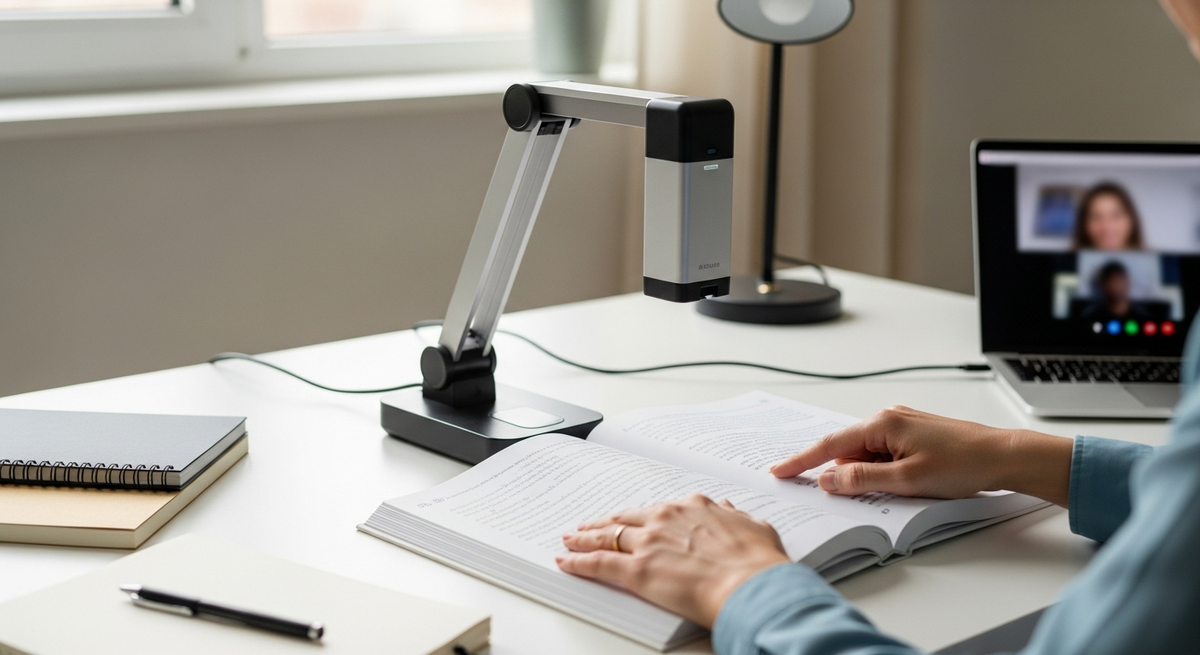
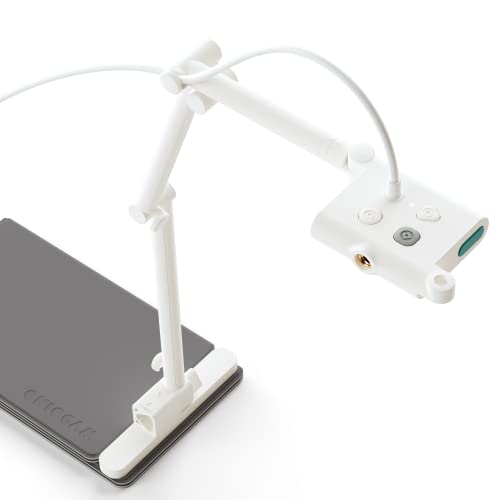
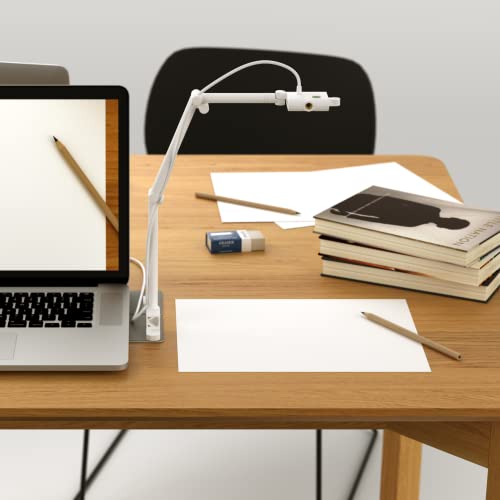
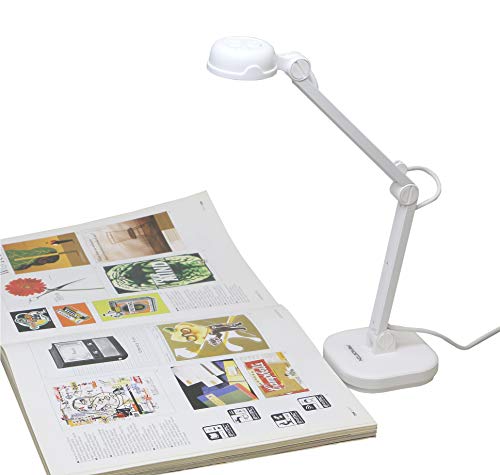
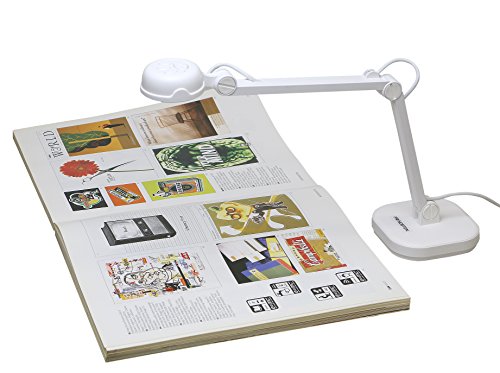
教室やオンライン授業で、手元の書類や実験をはっきり見せたいときに便利なのが書画カメラです。モデルがたくさんあって迷いやすいですが、ポイントを押さえれば自分にぴったりの一台が見つかります。
本記事では「サンワサプライ 書画カメラ」を中心に、初心者からプロまで役立つ失敗しない選び方をやさしく解説します。解像度やオートフォーカス、A3対応の可否、接続(USB/HDMI)、ドライバの必要性、LED照明の有無など、実際の使い方に直結する観点で比べます。CMS-V46W、CMS-V56S、CMS-V58BK、400-CAM073など代表モデルの特徴や使い方のコツも紹介するので、用途に合ったサンワサプライ 書画カメラが見つかるはずです。まずは「何を見せたいか」を基準に選び方を一緒に確認していきましょう。
サンワサプライの「USB書画カメラ CMS-V46W」は、オンライン授業や塾の授業、テレワークで手元の資料をはっきり見せたい人におすすめの一台です。選び方の基準として「解像度」「接続の簡単さ(USB給電)」「A3見開き対応」「オートフォーカス」「内蔵照明」を重視する方に向いています。
一番の魅力は、800万画素の高解像度で細かい文字や図の再現性が高い点。また、見開きA3対応(撮影範囲400×300mm)なので教科書や大判資料を一度に表示できます。USB給電で電源不要、LEDライトや顕微鏡用アダプタが付属するなど機能は充実しています。注意点としてはオートフォーカスが切替時にやや遅れることや、専用ソフトとTeamsなどの組合せで画質が落ちる報告がある点です。手軽に導入して授業やデモを効率化したい教師・講師・リモートワーカーにおすすめです。
サンワサプライのUSB書画カメラ「CMS-V58BK」は、オンライン授業や会議で手元の資料・実物を手早く見せたい人におすすめの一台です。設定がむずかしくなく、教室や自宅で使う教師・講師、オンラインで図版や実験を見せる機会が多い方に向いています。
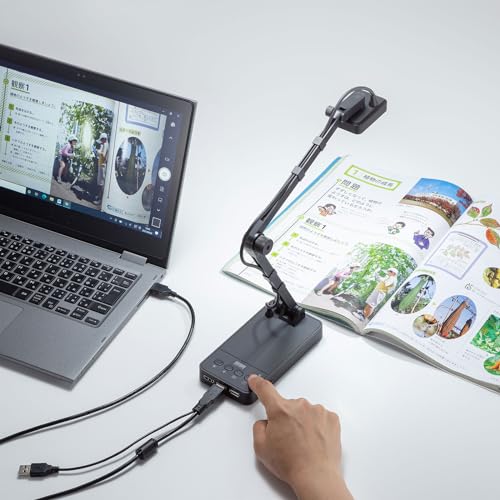
この製品の注目点は、HDMI直結可でパソコンなしにテレビやモニターへ直接映せる点と、800万画素の高解像度により文字や細かい図が見やすいこと。microSDスロットでPCなしに静止画を保存でき(別途電源が必要)、LED内蔵で暗めの環境でも手元を明るく表示します。カメラ部を回転させてWebカメラとしても使え、最短接写距離10cmで小物の撮影も可能です。
欠点としてはHDMIケーブルが同梱されないことや、本体が約780gと持ち運びで軽量というほどではない点が挙げられます。それでも、教室で直接テレビに投影したい人や、配信・授業で手元をくっきり見せたいオンライン講師には特におすすめです。
サンワサプライの「CMS-V56S」は、オンライン授業やリモートで資料を見せたい先生や講師、テレワークで手元資料を提示する会社員におすすめの書画カメラです。雑誌や教科書の見開きが撮れるため、教材をそのまま提示したい場面に向いています。
一番の魅力は、A3見開き対応で大判資料をいちどに写せる点。またドキュメント用500万画素と顔用200万画素の書類と顔の切替ができ、手元と講師の顔を用途に応じて使い分けられます。LEDライトや専用撮影マットが付属しており、設置も比較的かんたんです。画質や低照度性能については評価にばらつきがあるため、細かい文字の拡大や暗所での高精細表示を重視する人は確認をおすすめしますが、手軽に書類を提示・スキャンしたい人には使い勝手の良い一台です。
ActionRingの書画カメラ「HSV229」は、オンライン授業や会議で手元の資料をスムーズに見せたい人におすすめの一台です。特に、文字や図をはっきり表示したい先生や講師、テレワークで資料共有が多い会社員に向いています。
一番の魅力は4K高画質に相当する高解像度で、細かい文字や図も見やすく表示できる点です。USB接続でPCに繋ぐだけで使える設計なので、ドライバのインストールに不安がある人でも扱いやすく、HDMIでプロジェクターへ直接投影することも可能です。
折りたたみ式で持ち運びやすく、内蔵LEDライトやオートフォーカス、microSDスロットなど実用的な機能がそろっています。設定が苦手で「すぐ使える」書画カメラを探している人に特におすすめです。
SANWA SUPPLYのUSB書画カメラ「CMS-V38BK」は、教室やオンライン授業で手元の資料や実物を手軽に見せたい人におすすめのモデルです。接続はUSB2.0でパソコンに繋ぐだけで使え、メーカー添付のドライバCDでセットアップしやすい点が魅力。想定ターゲットは学校の先生や塾講師、オンライン講師、テレワークで資料提示が多い会社員です。
一番のポイントは、500万画素CMOSセンサーと最大2592×1944の高解像度で文字や細部が読み取りやすいことと、最短5cm接写が可能な点。マルチジョイントスタンドで角度調整もしやすく、マイク内蔵でSkypeなどのビデオチャットにも対応します。撮影範囲は31×23cm(A4相当)なので、教科書や書類をそのまま見せたい人に特におすすめです。欠点はA3見開き対応ではない点なので、大判資料を一度に写したい人は注意してください。
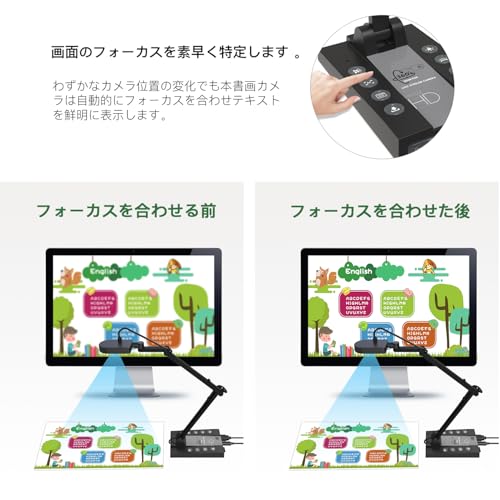
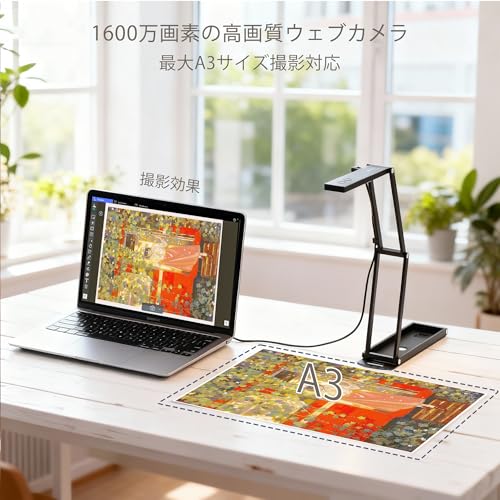
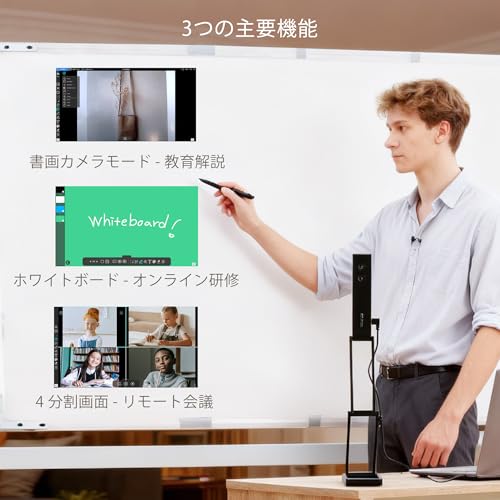
shinoveの書画カメラ「KA1-ITA」は、オンライン授業やWeb会議で手元の資料をはっきり見せたい人におすすめの一台です。教師や塾講師、オンライン講師、テレワーカー、配信者など、書類や教科書、工作物をカメラで見せる機会が多い人に向いています。
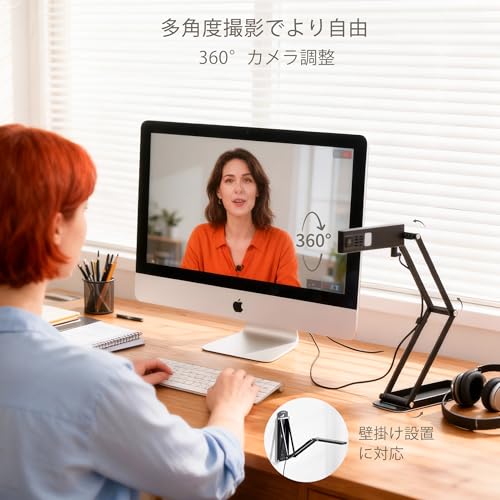
一番の魅力は、1600万画素とA3サイズ対応により、細かい文字や見開きの教材まで鮮明に撮れる点です。さらに4K動画録画、内蔵マイク、142言語対応のOCR、360度回転ヘッド、3段階のLED調光など機能が豊富で、録画・ライブ配信・資料のデジタル化まで幅広く使えます。
折りたたみで携帯しやすく重さ約370gと比較的軽量ですが、接続はUSB給電(付属ケーブル使用)で手軽に使えます。Micro USB接続や一部セッティングでフォーカス調整が必要という声もあるため、導入前に接続端子と動作確認をしておくと安心です。オンライン授業や配信で手元をしっかり見せたい人におすすめです。
Innexの「DC500」は、オンライン授業や会議で手元の資料をはっきり見せたい人におすすめの書画カメラです。パソコンにUSBでつなぐだけのプラグ&プレイ設計で、PC慣れしていない人でも導入しやすい点が魅力です。
一番の特徴は、4K高画質で細かい文字や図の再現性が高いこと。A3サイズの資料を映せるうえ、最短10cmまで寄れるマクロ性能やAF-C/AF-Sの切替、内蔵LEDライト、AIノイズ軽減マイク、さらに100言語対応のOCRまで備えており、授業・講義・資料提示の幅が広がります。折りたたみ式で持ち運びもしやすく、教室や会議室を移動して使う人にもおすすめです。
重さは約409gと完全に軽量というわけではないため携帯性を最優先する人は注意が必要ですが、高画質で手元を詳しく見せたい先生やオンライン講師、教材のデジタル化を手早く行いたい人には特におすすめの一台です。
iOCHOWの書画カメラ(モデル: CA1-new)は、オンライン授業やリモート会議で手元を見せたい教師・講師、テレワーク中に資料提示をよくする会社員におすすめの一台です。折りたたみ設計で持ち運びや収納が楽なので、教室や自宅間で移動して使う人にも向いています。コンパクト収納で場所を取らないのが嬉しいポイントです。
一番の魅力は、500万画素FHD相当の高画質で1920×1080p/30fpsの映像を出せる点。内蔵LEDライトやマイク、SDカード対応など配信・録画に便利な機能が揃っており、USB接続のプラグ&プレイで面倒なドライバなしに使えるため、機器導入が苦手な方でも扱いやすいです。折りたたみ可・回転アームでアングル調整がしやすく、A4〜教科書クラスの資料提示や細かい手元の説明におすすめです。明るい環境では文字がくっきり映りますが、非常に高解像度が必要な精密図面では文字が潰れることがあるという声もあります。それでも、価格帯と機能のバランスを重視する人には非常に使いやすい選択です。
サンワダイレクトの「ブックスキャナー 400-CAM073」は、教室やオンライン授業、書籍や資料をデジタル化したい人におすすめの書画カメラです。操作は比較的シンプルで、PCへUSB1本でつなげば使える点は、周辺機器の導入が苦手な方にも向いています。
一番の魅力は、見開きA3対応で教科書の見開きや大判資料を一度に撮影できる点と、1800万画素の高解像度による細部の読み取り性能。OCR機能でPDFやWord、Excel、テキストに変換できるため、資料を検索可能なデータにしたい人にもおすすめです。一方で、付属ソフト(CamBook)については使い勝手やエラー報告が散見され、Windowsでカメラ権限設定が必要になる場合や、本体スタンドの剛性を指摘する声もあります。高画質でA3対応の機能重視で選びたい教師・塾講師・オンライン講師や、自炊・アーカイブ用途の人に特におすすめです。
Ideao(Innex)のDC400は、オンライン授業やリモート会議で手元をクリアに見せたい教師・講師・テレワーカーにおすすめの書画カメラです。USBでPCに接続してすぐ使えるプラグ&プレイ設計で、操作が苦手な人でも導入が簡単。折りたたむと薄くなるので教室間や出先への持ち運びも楽にできます。
一番の魅力は、4K高画質による細かい文字や図の再現力と、さらにA3対応&OCRで大判の教科書や資料を読み取り・テキスト化できる点です。内蔵LEDライトとマイク、10cmまでの近接撮影に対応しているため、絵本の読み聞かせや工作・実験の拡大提示にも使いやすい仕様になっています。
気をつけたい点としては、レビューではホワイトバランスの自動調整が強く映像が明るさで揺れる場合や、同梱のケーブルがmicro-USBで短めという指摘がありますが、画質と携帯性、OCR機能を重視する人にはコスパの良い一台。教室やオンラインレッスンで手元をはっきり見せたい人におすすめです。
ElmoのコンパクトUSB書画カメラ「OX-1」は、学校の先生やオンライン講師、テレワークで資料提示が多い会社員におすすめのモデルです。操作が簡単でパソコンに不慣れな人でも扱いやすく、教科書や配布資料をそのまま見せたい場面に向いています。
一番の魅力は、プラグ&プレイで面倒な設定が不要な点と、1080pフルHD相当の高画質表示が可能なところです。USB給電で使え、最大A3サイズの表示や内蔵マイク、8倍のデジタルズームを備えているので、授業やプレゼンで手元を拡大して見せたい人に特におすすめです。高級モデルに比べて光学ズームはない点は注意点ですが、簡単に導入してすぐ使いたい人には向いています。
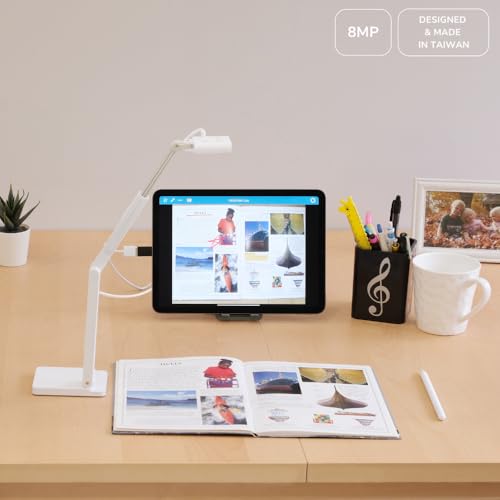
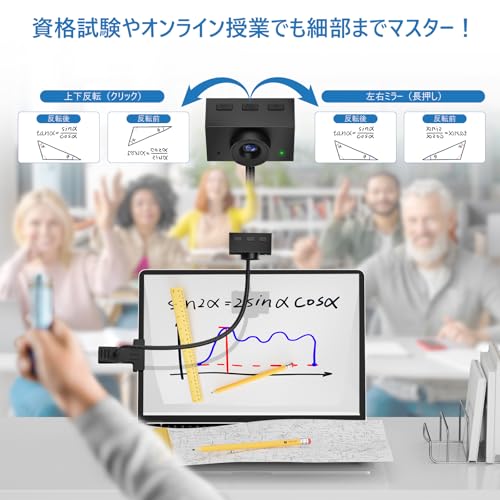
Gawervanの書画カメラ(KB700)は、オンライン授業やWeb会議で手元の教科書や資料をきれいに見せたい教師・講師・テレワーカーにおすすめの一台です。パソコンに慣れているけれど周辺機器の設定は簡単に済ませたい人、教室や自宅でA3見開きの資料を扱う人に向いています。
一番の魅力は、高精細8MP画質と、持ち運びに便利な折りたたみ収納。3264×2448の静止画や30fpsの動画に対応し、3段階の内蔵LEDで暗い場所でも見やすくなります。USB接続でプラグ&プレイなのも導入が簡単で、画像の上下左右反転やAF(オートフォーカス)操作、内蔵マイクも搭載。価格を抑えつつ授業や資料提示の基本機能が揃っているため、初めて書画カメラを導入する人にもおすすめです。
一方、稀に接続や動作に関する個別の問題報告や耐久面の意見もあるため、長期的にハードに使う場合はレビューを確認の上、保証やサポートをチェックすることを推奨します。
INSWANの「INS-3」は、オンライン授業や資料提示を手軽に始めたい人におすすめの書画カメラです。特に学校の先生や塾講師、在宅で手元を見せることが多いテレワーカーに向いています。高画質2560×1920の画面で文字や図の細部が見やすく、教材や楽譜などを画面共有するときに便利です。
本機は折りたたみ式のスタンドと取り外し可能なカメラで、手持ち撮影や近接(マクロ)撮影ができるなど用途が広いのが特徴。UVC対応でUSB接続のプラグ&プレイに対応しており、専用ソフト「Documate」でデジタルズームや注釈、録画も可能です。自動フォーカスや内蔵マイク、明るさ調整できるLEDライトも備えています。プラグ&プレイ接続で導入が簡単なのも初心者にうれしい点です。
欠点としては、動きが速い被写体でブレが出ることや、非常に細かい文字では拡大時に満足できない場合がある点が報告されています。それでも価格帯を考えると機能と使いやすさのバランスが良く、初めて書画カメラを導入する人や授業・会議で手元を見せる機会が多い人におすすめです。
TreasLinのUSB書画カメラ(HSV223)は、オンライン授業やリモート会議で手元資料や実物を見せたい人におすすめの1台です。教師や塾講師、オンライン家庭教師、テレワークで資料提示をよくする会社員など、PCで手軽に書画カメラを使いたい人を想定しています。選ぶ基準としては「解像度の高さ」「接続の簡単さ(USB給電)」「フォーカス性能」を重視しています。
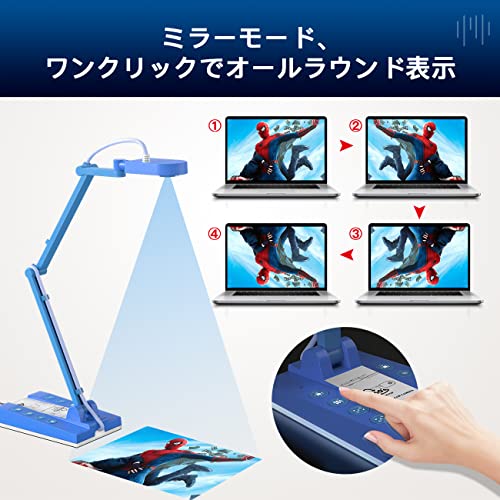
一番の魅力は、高精細10MPで細かい文字や図も読みやすい点と、USB給電で簡単接続できる手軽さです。3820×2160@30Hz(4K相当)や1080pの出力に対応し、オートフォーカス/固定フォーカスの切り替えやデジタルズーム、上下左右のミラー機能、内蔵LEDライトと同梱のアンチグレアシートで明暗の調整もしやすく作られています。
注意点としてはユーザーレビューに「USB給電が弱い環境では動作が不安定になる場合がある」「本体のLEDがやや弱い」といった報告があります。とはいえ、A4サイズの資料を鮮明に映したい授業・配信用途や、手元を見せながら解説するオンライン講師には特におすすめです。
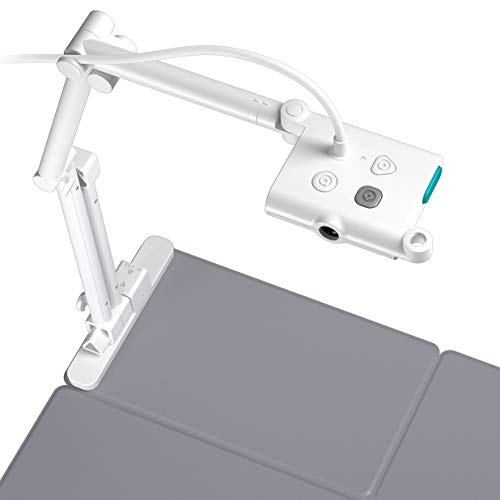
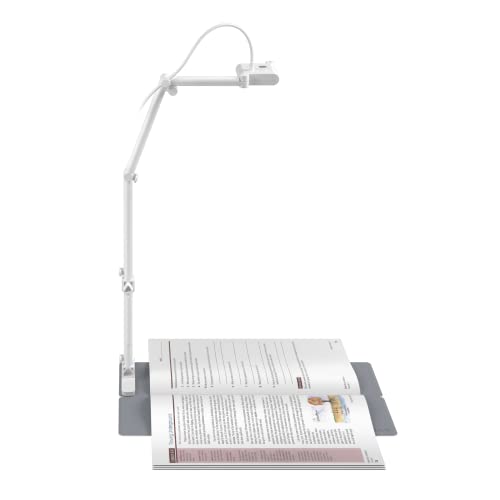
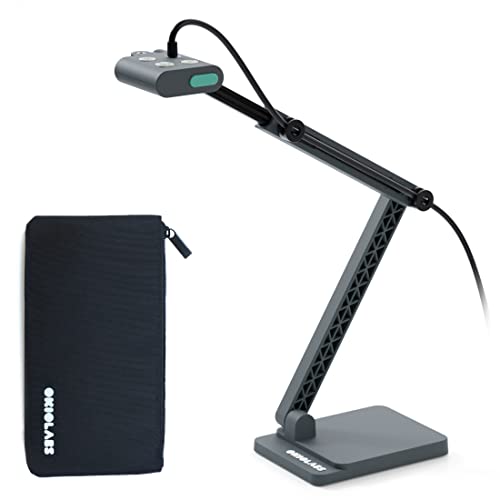
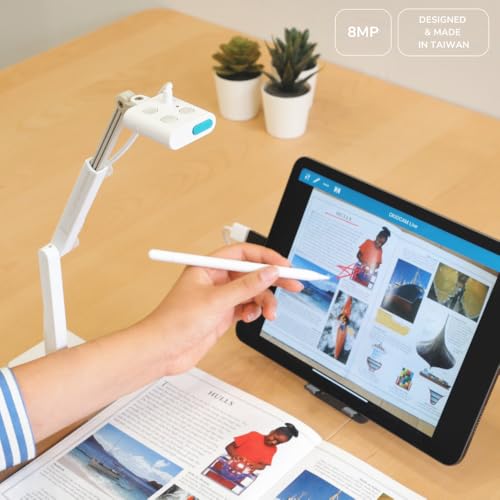
OKIOLABSの「OKIOCAM T-4K」は、オンライン授業やテレワークで手元資料を大きく見せたい人におすすめの書画カメラです。教科書の見開きや地図・設計図など大きな紙面をそのまま映せるため、教室やリモート講義での資料提示に向いています。
一番の魅力は、A3見開き対応で一度に広い範囲を撮れる点と、800万画素の高画質です。最大3264×2448の高解像度で細かい文字も見やすく、専用ソフト(OKIOCAM Live/OKIOPoint)で注釈やAI追跡、ズーム操作ができます。USB接続でプラグ&プレイ対応、コンパクトで持ち運びもしやすい一方、内蔵ライトがないため暗所では補助照明が必要な場合があります。A3資料をそのまま映して授業やプレゼンを効率化したい人におすすめです。
OKIOLABSの「OKIOCAM S2 Pro」は、オンライン授業や資料提示で手元をはっきり見せたい人におすすめの書画カメラです。学校の先生や塾講師、オンライン講師、あるいはテレワークで書類や実物を拡大して説明する会社員など、手元をクリアに伝えたい人に向いています。折りたたみ式で持ち運びしやすく、USB接続で手軽に使える点も選び方の基準に合う人におすすめです。
一番の見どころは、真の4K高画質による高精細表示。1300万画素のSony製CMOSセンサーで3840×2160(16:9)や3840×3104(4:3)まで出力でき、細かい文字や図版も読みやすく映ります。さらに10cm近接撮影に対応し、実験観察や細かい作業の配信にも強いです。OKIOPoint(視線追従ポインタ)や内蔵LEDライト、マイク、専用ソフトによる録画・注釈機能が使えます。ただし一部レビューではWindowsのアップデートで認識しにくくなる報告もあるため、導入前に使用環境での動作確認をおすすめします。
OKIOCAMの「S2-4K 書画カメラ」は、オンライン授業や講義、会議で手元の資料や実物をはっきり見せたい人におすすめの1台です。教員やオンライン講師、出先でプレゼンする営業担当など、PCやiPadにつないで手早く使いたい人向けに作られています。
一番の魅力は、4K相当の高精細な映像表現。ソニー製の裏面照射型CMOSを搭載し、最大3240×2448の解像で文字や細かな図も読みやすく再現します。また、QRで簡単ズームできる指示棒(OKIOPoint)や最短5cmの接写対応により、教科書の一部や実験の細部まで直感的に見せられます。金属製の重めのベースで安定するため、授業やライブ配信でも安心して使えます。
注意点としては、専用ソフトとの相性で接続時に設定が必要になる場合や、内蔵ライトがないため暗い会場では照明が必要になる点です。それでも「手元を鮮明に、簡単に見せたい」教師や講師、持ち運んでデモしたい人には特におすすめの一本です。
SOYUKI(販売ページ表記)のセンター取付型ウェブカメラは、モニターの中央に設置して自然な視線で配信や授業を行いたい人におすすめの一台です。机やモニターの横に挟める強力クリップと、自在に曲げられるフレキシブルアームにより、手元や書類、立体物のアングルを簡単に調整できます。
一番の特徴は、1080PフルHD対応で手元の文字や図が読みやすい点と、マイク内蔵で音声もまとめてカバーできること。マニュアルフォーカスなので近接での細かい撮影(手元の作業や教材の拡大表示)に向いており、A3サイズの書類も収まるとの実使用レビューがあるため、オンライン授業やハウツー動画、商品の見せ方を重視する人に特におすすめです。
一方で、オートフォーカスではないため頻繁に被写体距離が変わる用途では調整が手間に感じることがあります。まずは「手元を固定して見せる」使い方がメインの人に向いている製品です。
MiraBoxの「HD USB 1500万書画カメラ」は、オンライン授業やリモート会議で手元をはっきり見せたい人におすすめの書画カメラです。教師や塾講師、Web講座を開く個人、資料提示が多いテレワークの会社員など、パソコンに接続してすぐ使いたい人に向いています。
一番の魅力は、高画質1500万画素で細かい文字や図のディテールが見やすい点です。オートフォーカスとマクロ(近接1〜50cm)に対応し、デジタルズームや上下左右のミラー機能、補助LEDライトも備えています。また、USB一本で簡単接続できる設計なので、導入が苦手な人でも扱いやすいです。
作りは軽く持ち運びしやすい反面、外装がやや安っぽく感じる、ライトが暗め・点き方が不安定というレビューもあります。また、A3対応などの最大撮影サイズの明記がないため、大きな見開きを一度に映したい人は注意が必要です。総じて、コストを抑えて「手元をクリアに見せたい」教師やオンライン講師には特におすすめです。
BenQの「ideaCam S1 Plus」は、手元の資料や実物をきれいに見せたい先生やオンライン講師、ものづくり現場の共有におすすめの書画カメラです。PCに接続してすぐ使える手軽さと、接写〜俯瞰まで切り替えられる汎用性が魅力で、機器に詳しくない方でも扱いやすい設計になっています。
一番の強みは、接写10cm対応でマクロ撮影ができる点と、高画質8MPセンサーによる細部の再現力です。磁気着脱の15倍拡大レンズやLEDリングライト、オートフォーカス、ノイズキャンセリングマイクを備え、基板や布地の繊維、教科書の細かい文字なども鮮明に映せます。専用クラウドツール「EnSpire」で静止画撮影や測定、画面分割などの操作が可能なのも実務で便利です。
気をつけたい点は、製品によっては横方向の首振りが限定される、ライトの効果が設置環境で差が出るというレビューがあることです。それでも、手元撮影や物撮り、オンライン授業で細部を見せたい人には非常に使い勝手が良く、実物を詳しく伝えたい場面におすすめです。
AOWLONG(型番SH5200)の書画カメラは、学校の授業やオンライン講義、プレゼンで手元をすぐに見せたい人におすすめの一台です。接続はHDMI/VGA/USBに対応しており、PCがなくてもそのまま画面に映して録画できる点を重視する方に向きます。選び方の基準としては「解像度(文字の読みやすさ)」「接続の簡単さ」「オートフォーカスと照明の有無」を重視するのがポイントです。
一番の魅力は、PC不要で録画可能な点と、光学16倍ズームにより細かい文字や実物の拡大表示ができること。1080pでのHDMI出力やSDカード録画(最大32GB対応)、内蔵マイクやLED照明、リモコン操作など授業やプレゼンで便利な機能が揃っています。一方で、説明書や付属品の欠落報告や色補正が必要になることがレビューで見られるため、導入後は初期チェックをおすすめします。持ち運びやすいポータブル性と直接投影できる手軽さを重視する人に特におすすめです。
OKIOLABSの「OKIOCAM S-4K」は、オンライン授業やリモート会議で手元を見せたい先生や講師、テレワークで資料提示が多い会社員におすすめの書画カメラです。PCやタブレットに簡単に接続して使えるため、機器の設定が苦手な方でも導入しやすい点が特に向いています。
一番の魅力は、超高精細表示が可能な点。ソニー製1/3.2インチCMOSを搭載し最大3264×2448での撮影ができ、文字や図の再現性が高いです。また本体は折りたたみできる小型設計で、コンパクト設計のため教室や出先への持ち運びにも便利。USB接続でプラグ&プレイ、オートフォーカス・露出調整・180度反転など基本機能も揃っています。
注意点としては、本体に強力な内蔵照明がないため暗めの環境では別途ライトを用意したほうが細かい文字の見え方が改善します。それでも価格を抑えつつ「手元をはっきり見せたい」方にはコスパの良い一台で、持ち運び重視のオンライン講師や個別指導、デモ動画作成をする人におすすめです。
サンワダイレクトの「400-CAM103」は、オンライン授業やリモート会議で手元や資料だけを見せたい人におすすめのウェブカメラです。学校の先生やオンライン講師、製品の手元作業を見せる必要がある在宅ワーカーなど、背景を映したくない利用シーンに向いています。接続はUSBのUVC対応でドライバ不要なので、PCに繋げばすぐ使える点も導入が苦手な方にはうれしいポイントです。
一番の特徴は狭角35度で周囲が映りにくく、必要部分だけを映せることと、最短3cm接写が可能な点。フルHD(200万画素)で十分な画質を確保しつつ、マイク非搭載なので外部マイクと組み合わせて音声を管理したい人にもおすすめです。三脚対応やケーブル長1.8mといった実用性もあり、手元作業の提示や資料拡大を手軽に行いたい人に向いています。注意点としては、極端に近づけるとピントが合いにくいケースやオートフォーカスの有無に関する好みが分かれる点です。
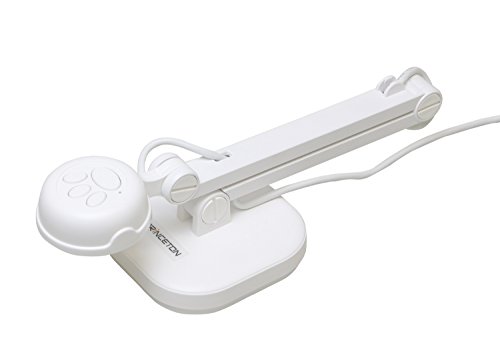
プリンストンのUSBドキュメントカメラ「PDP-U8MA」は、オンライン授業やプレゼンで手元の資料を手軽に見せたい人におすすめの一台です。接続はUSBでUVC準拠のため基本的にドライバ不要、パソコンに接続してすぐ使える手軽さが魅力。教育現場やリモート講義での利用を想定した設計になっています。
一番のポイントは、800万画素のセンサーで教材や資料をきれいに映せる点と、コンパクト設計で持ち運びや収納が楽な点です。最短10cmでの接写や最大368×276mmの撮影範囲、8倍のデジタルズーム、顕微鏡アダプタ同梱など、細かい被写体や実験観察にも対応できます。付属のソフト「Ez DoQ Pro」で録画や静止画保存、画面上の描画も可能です。
動きの激しい撮影や最高品質の静止画を求める用途には限界があるものの、オンライン講師や学校の先生、ハンドクラフト・手元ワークを見せる講座運営者には特におすすめです。内蔵マイクは必要最低限なので、音声重視なら外部マイク併用を検討してください。
プリンストンのUSBドキュメントカメラ「PDP-U8M」は、教室やオンライン授業、自宅での資料提示を手軽に行いたい教師や講師、テレワークで手元の書類を見せる機会がある会社員におすすめの一台です。
一番の魅力は、800万画素の高解像度センサーと、折りたたんで収納できる点です。本体は約630gと軽量で、UVC準拠のUSB接続により基本的にドライバ不要で使えます。付属の専用ソフト「EZDoQ」で録画や静止画保存、画面上での書き込みも可能。顕微鏡アダプタが同梱されており、小物や実験観察にも対応します。
画質やオートフォーカスの応答に対する評価は分かれますが、価格と機能のバランスが良く、持ち運びしやすい書画カメラを探している人に特におすすめです。
サンワサプライの書画カメラを選ぶときは、用途ごとの「何を一番重視するか」をはっきりさせると迷いません。ここでは初心者の方でも分かりやすく、オンライン授業やテレワークで本当に役立つポイントだけをやさしく丁寧に解説します。
文字や細かい図をはっきり見せたいなら、まずは画素数(例:800万画素、2400万画素)だけでなくセンサーサイズもチェックしましょう。サンワサプライ 書画カメラ(CMS-V46WやCMS-V56Sなど)は画素数表記があるので、用途に合わせて判断できます。一般的に授業や資料提示なら800万画素で十分ですが、OCRや写真保存を重視する場合は2400万画素前後を検討すると安心です。
使用環境によってUSB接続だけで良いか、**HDMI出力が必要か(プロジェクタ直結など)**を決めましょう。USB給電でPCと簡単につながるモデルは導入が楽ですが、HDMI搭載モデル(CMS-V58BKなど)があればPCを介さずに大型画面へ直接投影できます。購入前に使う機器や配信ソフトの入力形式に合うかを確認すると失敗が少なくなります。
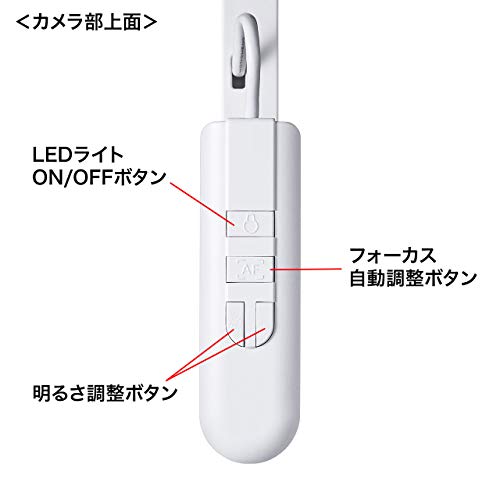
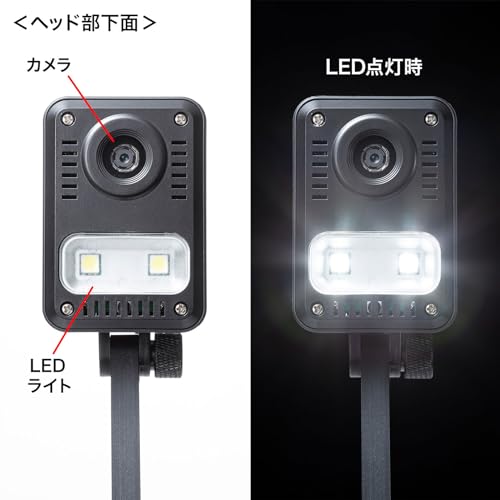
教科書の見開きや大判資料をそのまま写したいときは、見開きA3対応(400×300mmなど)の表記があるか必ず確認しましょう。近接撮影や小物観察を行うならオートフォーカスやマクロ性能が重要です。LEDライト搭載モデルは暗めの教室や夜間の配信で便利なので、照明の有無と調光機能もチェックポイントです。
パソコンで使う場合は、Windows/Macどちらに対応しているかとドライバの有無(プラグ&プレイかどうか)を購入前に必ず確認しましょう。Amazonの商品ページやメーカーの取扱説明書には対応OSやドライバダウンロード先が載っています。初心者の方はドライバ不要でそのまま使えるモデルを選ぶと、導入の手間がぐっと減ります。
顕微鏡アダプタ、折りたたみ機構、堅牢なスタンドなどの付属機能は用途を広げるのでチェックしましょう。予算は大事ですが、安いだけで機能が足りないと結局使わなくなることが多いため、必要な性能を優先して選ぶのがおすすめです。持ち運びするか教室固定かでサイズや耐久性の優先度を変えると、自分に合ったサンワサプライ 書画カメラが見つかりやすくなります。
ここまで読んでいただき、ありがとうございます。選び方の要点をやさしく振り返ると、まず「何を見せたいか(教科書の見開き、細かい文字、立体物)」を決め、次に「解像度・フォーカス」「接続方式(USBかHDMIか)」「A3対応の有無」「対応OS/ドライバ」「照明・付属機能」を順に確認することが大切です。
紹介したCMS-V46WやCMS-V56S、CMS-V58BKなどは用途に応じた強みがあるので、この記事のチェックポイントとAmazonの商品仕様・レビューを合わせて比べてみてください。小さな確認(ドライバ対応や給電方法、撮影サイズ)を済ませれば、安心して購入に踏み出せます。まずは自分の使い方を思い浮かべて、一歩進めてみましょう。
掲載している各種情報は、MATOMER編集部が調査した情報をもとにしています。
出来るだけ正確な情報掲載に努めておりますが、内容を完全に保証するものではありません。
より正確な情報については各店舗の公式サイトを直接ご確認ください。