ノートパソコンの内蔵カメラで会議や面接をしていて、「なんだか顔が暗く見える」「細かい表情が伝わらない」と感じたことはありませんか?そんなときは、画質が良い外付けのwebカメラ 高画質モデルに替えるだけで、印象がぐっと良くなります。
この記事では、フルHDや4K、60fps、広角レンズ、オートフォーカス、低照度性能など、実際に使って差が出るポイントをわかりやすく解説します。テレワークの会議、オンライン面接、動画配信それぞれの用途に合った「失敗しない選び方」と、用途別におすすめの高画質Webカメラを紹介するので、自分に合った一台がきっと見つかります。難しい用語も丁寧に説明するので、初めての方でも安心して読み進めてください。
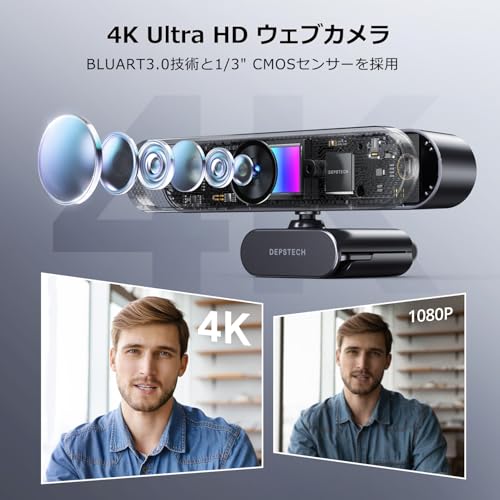
DEPSTECHのWebカメラ DW49は、在宅ワークやオンライン授業、たまに配信をする人におすすめの外付けカメラです。接続はUSBで差すだけのプラグアンドプレイ設計なので、ドライバを入れずにすぐ使えます。画質やマイクの性能が内蔵カメラより上で、会議や面接で顔をはっきり見せたい人に向いています。
一番の特徴は、4K高画質とオートフォーカスを組み合わせた点。最大3840×2160の高解像度(30fps)で細部まで見せられ、デュアルマイクのノイズリダクションで声もクリアに伝わります。プライバシーシャッターやミニ三脚が付属しているので設置しやすく、特に在宅勤務で「画質重視の会議」「オンライン面接」「配信の画質を上げたい人」におすすめです。注意点としては、4Kを快適に使うにはPC側の処理能力や帯域が必要な点と、フレームレートは最大30fpsである点です。
Ankerの「AnkerWork C310」は、在宅ワークやオンライン配信で高画質を求める人におすすめのウェブカメラです。特にリモート会議やオンライン面接で顔や表情をはっきり見せたい30〜40代の会社員・フリーランスに向いています。選び方のポイント(解像度、フレームレート、低照度での見え方)を重視して作られたモデルです。
一番の魅力は、4K対応で細かい部分まで映せる点と、HDRや高fpsにより暗所でも自然に見せられるところです。1080p/60fpsの滑らかな映像、AIによるオートフォーカス・オートフレーム、ノイズリダクションで映像と音声を自動で最適化できます。プライバシーカバー付きで使わない時も安心です。
内蔵マイクはノイズリダクション付きで日常の会議には十分ですが、音声を重視する配信者は外付けマイクを組み合わせるのがおすすめ。画角はソフトで調整できるため、複数人での会議や背景を見せたい場面にも便利です。コスパ良く高画質を求める人に特におすすめします。
EMEETの「NOVA 4K」は、在宅ワークやオンライン面接、たまに配信をする30〜40代の会社員・フリーランスにおすすめのWebカメラです。内蔵カメラよりも顔をはっきり見せたい人、暗めの部屋で顔を明るく映したい人に向いています。
一番の魅力は4K高画質による細部の再現と、PDAFによる高速オートフォーカスです。さらにデュアルマイク搭載でノイズキャンセル機能があり、離れた場所からの声もしっかり拾えます。接続はUSB Type-Aのプラグ&プレイで、面倒な設定なしにすぐ使える点も便利です。
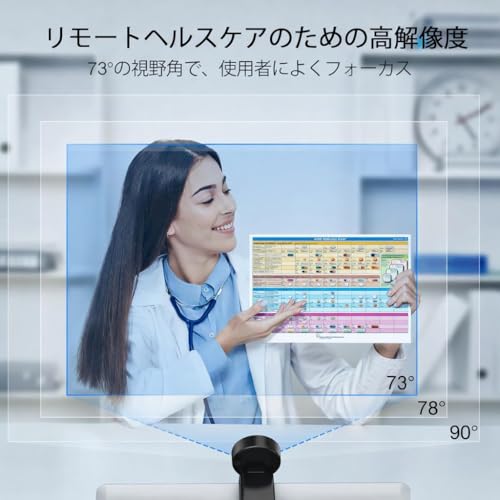
ケーブルがやや短い点や、最大フレームレートが30fpsな点、画角が73°とやや狭めな点は注意が必要です。それでも、画質重視で手軽に使える高解像度モデルを探している人には特におすすめです。
Logicoolの「C920n」は、在宅ワークやオンライン授業、たまに配信もする人におすすめの定番Webカメラです。内蔵カメラよりはっきりした映像を求める30〜40代の会社員やフリーランスに向いており、接続もUSBで簡単に使えます。
一番の魅力は、フルHDで鮮明な映像と安定したピント合わせができること。5エレメントのガラスレンズと優れたオートフォーカスにより、表情やプレゼン資料をクリアに映します。またオートフォーカス搭載で少し動いてもピントが外れにくく、暗めの部屋でも自動光補正(RightLight2)で顔が明るく見える点が使いやすいポイントです。
内蔵のステレオマイクは会議では十分ですが、配信で音質にこだわるなら別途マイクを用意した方が良い場合があります。78度の画角は1〜2人の会議や顔中心の映りに適しているため、リモート会議重視の人に特におすすめです。
Insta360の「Link 2C」は、高画質で使いやすい外付けウェブカメラを探している人におすすめのモデルです。リモート会議やオンライン面接、たまに配信をする30~40代の会社員やフリーランスで、内蔵カメラの画質に不満がある人に向いています。設置はモニター上部にクリップするだけで、USB接続ですぐ使えます。
一番の魅力は、4K高画質を実現する点と大型1/2インチセンサーによる低照度性能。HDRや位相検出オートフォーカス(PDAF)で顔や細部をはっきり映し、AIノイズキャンセリングマイクや自動フレーミング、ジェスチャー操作など配信や会議で便利な機能が揃っています。
緑の動作LEDが眩しいというレビューや、Macでは一部機能に制限が出る場合がある点は注意が必要ですが、画質重視で内蔵マイクも欲しい人には特におすすめです。高画質な映像で印象を良くしたい人、配信やプレゼンで見栄えを重視する人に向いた一台です。
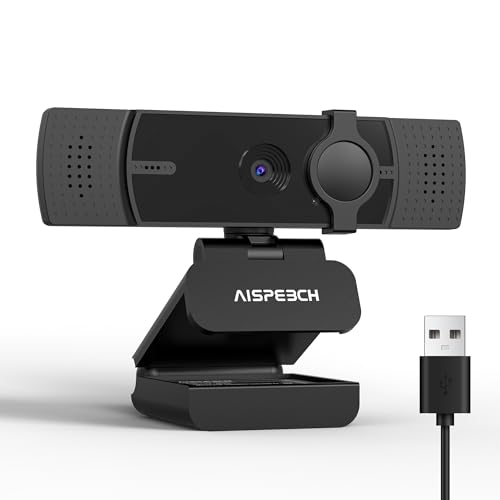
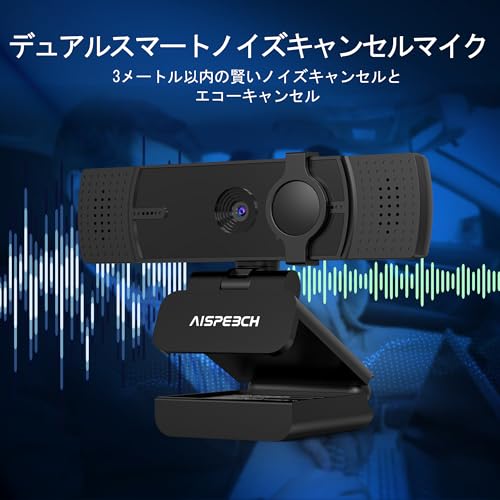
AISPEECHのウェブカメラ(UVC20)は、在宅ワークやリモート会議、たまに配信やオンライン面接を行う30〜40代の会社員・フリーランスにおすすめのモデルです。今回は「画質」「低照度での見え方」「使いやすさ」を重視して選びました。特徴のひとつは4K高画質で、表情や書類の細かい文字まで見やすい点です。
もう一つの強みはオートフォーカスと自動光補正により、暗めの部屋や逆光でも顔が自然に明るく映ること。内蔵のデュアルノイズキャンセリングマイクや65°の画角で、1人用のテレワークやオンライン面接、配信のサブ用途にも向いています。筐体はプラスチック感があり、可動部の安定性に不安を感じるレビューもありますが、手軽に高画質を導入したい人にはコスパの良い選択肢としておすすめです。
EMEETの「C950 4K webカメラ」は、在宅ワークでの会議やオンライン面接、たまに配信もする30〜40代の会社員やフリーランスにおすすめのモデルです。USBで接続するだけのプラグ&プレイ設計で導入が簡単。EMEETLINKで明るさやシャープネスを調整でき、手軽に見た目を良くできます。
一番の特徴は、高解像度4K対応と1080p/60fpsのサポートで、顔や資料をはっきり映せる点。さらにPDAFオートフォーカスやノイズキャンセリングマイクを搭載しているため、会議や採用面接、ライブ配信での実用性が高いです。反面、4K/60fpsなどのモードはPC環境に依存して認識されない場合や、オートフォーカスが動きに追従してピントが揺れるとのレビューもあるため、その点を許容できる人におすすめです。特にオンライン面接やビデオ会議で“見え方”を改善したい人に向いています。
UGREENのこのウェブカメラは、在宅ワークやリモート会議、たまに配信をする人におすすめのモデルです。最大で4K対応の高解像度を備えつつ、設定なしで使えるプラグ&プレイ設計なので、パソコンに接続してすぐ映像を出したい人に向きます。
実用面の特徴は、PDAFによる快適なオートフォーカスや低照度での画質向上、内蔵デュアルマイク、さらに物理的なプライバシーカバーとUSB-A/USB-Cアダプタが付属する点。動画は1080p/60fpsにも対応し、会議での滑らかな映像や配信の入門にも適しています。なお、一部レビューではUSB-Cアダプタ使用時に不安定になる報告があるため、USB-A接続での使用を想定している人にもおすすめです。
EMEETの「C960 4K webカメラ」は、在宅ワークやリモート会議、たまに配信をする30〜40代の会社員・フリーランスにおすすめの一台です。内蔵カメラよりも顔や表情をはっきり見せたい人、暗めの部屋でも明るく写したい人に向いています。
一番の魅力は、SONYセンサーとPDAFによる安定した描写。製品ページでは4K表記が見られますが、実動作はPDAFオートーフォーカスで被写体の追従が速く、最大2560×1440(30fps)相当の高精細な映像を狙えます。自動光補正や73度の画角、デュアルマイク(AIノイズ除去)も備えており、会議や簡単な配信で使いやすい構成です。
レンズカバーが貼付タイプだったり、レビューでマイク音質や暗所での明るさにばらつきがある点は注意が必要です。それでも「手軽に映像を良くしたい」「設定をいじらずにすぐ使いたい」人には価格帯を考えるとコスパが高く、誰にでもおすすめできるモデルです。
EMEETの「S600」は、在宅ワークやリモート会議、配信を気軽に始めたい人におすすめのWebカメラです。選定基準として「解像度」「フレームレート」「低照度時の見え方」「オートフォーカスの速さ」「接続の簡単さ」を重視する方に向いています。
一番の魅力は、最大UHD4K画質をうたう高精細な映像と、PDAFオートフォーカスによる素早いピント合わせ。1080pで60fpsの出力にも対応し、会議や配信で顔の表情を滑らかに見せたい人におすすめです。デュアルマイクのノイズキャンセルや回転式プライバシーカバーなど、使いやすさにも配慮されています。一方でレビューでは暗所でややざらつく場合があるため、照明を用意できるとより満足度が上がります。
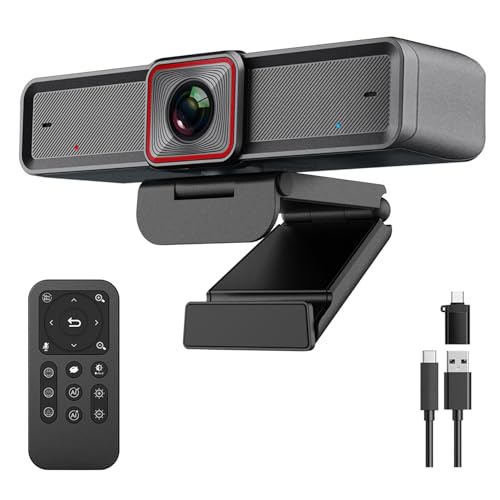
DEPSTECHの「DW50 PRO」4Kウェブカメラは、在宅ワークやオンライン配信で「顔や資料をはっきり映したい」人におすすめのモデルです。PCにUSBでつなぐだけで使え、Windows/Mac両対応なので面倒な設定が苦手な人でも導入しやすく設置も簡単です。
一番の魅力は、4K高画質で人物の表情や手元の文字まで鮮明に映せる点。さらにリモコン操作で明るさ・彩度・コントラストの調整やミュート、ズームが手元でできるため、会議中や配信中に素早く画質を最適化できます。内蔵のステレオマイク(ノイズキャンセリング)もあり、簡易的な音声対応ができるのも便利です。
注意点としてはズーム機能が1080P時に制限される点やWindows Hello非対応、リモコン用電池は別売りである点。特にリモート会議で「見栄え」を重視したい、配信や録画でトリミングしても画質を保ちたい人におすすめです。
Insta360の「Insta360 Link 2」は、在宅ワークやオンライン配信で画質にこだわる人におすすめの外付けウェブカメラです。PCに簡単に接続して使える点を重視する30〜40代の会社員やフリーランス、説明動画やオンライン授業を作るクリエイターまで幅広く対応します。選び方のポイント(解像度・低照度性能・マイク性能・互換性)を重視する人に向いています。
一番の魅力は、4K高画質と大型1/2インチセンサーによる低照度性能。HDRや位相検出オートフォーカス(PDAF)で顔や細部を自然に映せます。また、AI追跡搭載で動きながらのプレゼンやホワイトボードの撮影が楽になるうえ、内蔵のAIノイズキャンセリングマイクで会議音声もクリアに拾います。専用ソフトのLink Controllerで細かな画質調整やホワイトボード/デスクビューなどのモードが使えるのも便利です。
注意点としては高機能ゆえにPCの処理負荷が高めで、電源供給が不安定なUSBハブでは動作が不安定になることがあります(レビューで報告あり)。物理的なレンズカバーは同梱されないためプライバシーを重視する人は設置位置に注意してください。それらを理解した上で、会議・配信ともに画質と自動追跡機能を重視する人には特におすすめです。
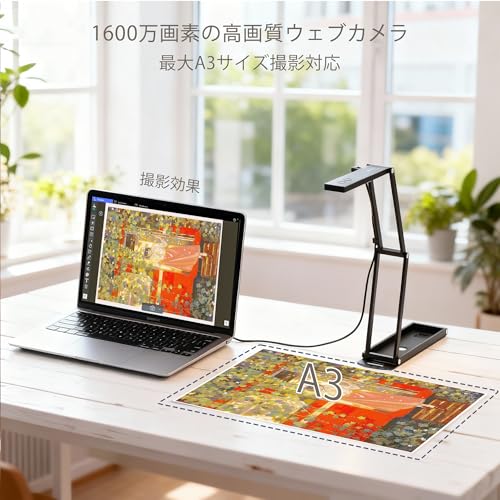
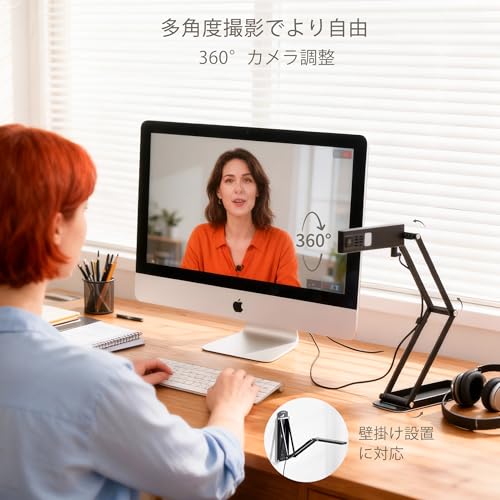
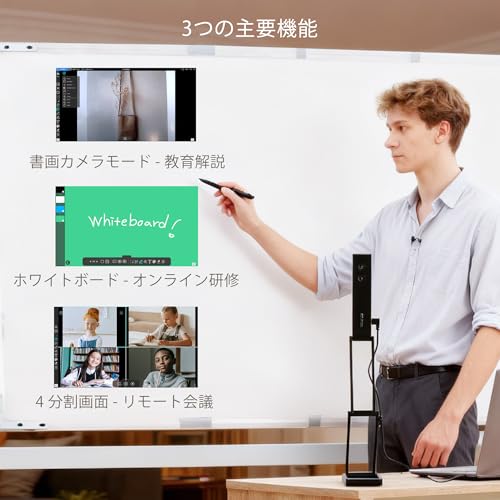
shinoveの書画カメラは、在宅ワークで画質に不満がある人や、オンライン授業・配信で資料をはっきり見せたい人におすすめの一台です。1600万高精細センサーで細かい文字や図面も読み取りやすく、A3サイズまで撮影できるので教材や設計図の撮影にも向いています。
本体は折りたたみでコンパクト、ヘッドが回転して縦横どちらの資料も撮れる点が魅力。4K録画対応で録画保存や高画質配信にも対応します。Windows / macOSに対応しプラグアンドプレイで使いやすい反面、接続はMicro USB Type-B(付属ケーブル)なのでUSB-Cを使いたい人は変換が必要です。オンライン授業の先生、教材をデジタル化したい人、手元作業を高画質で配信したい人に特におすすめです。
AISPEECHのウェブカメラ(UVC40)は、在宅ワークやリモート会議、たまに配信をする30〜40代の会社員やフリーランスにおすすめの一台です。プラグ&プレイで使えて設定が簡単なので、パソコン内蔵カメラより手軽に画質を上げたい人に向いています。
一番の魅力は 4K高画質 に対応しつつ、普段使いで使いやすい オートフォーカス と自動光調整を備えている点。内蔵のノイズキャンセリングマイクやスライド式プライバシーカバーもあり、顔をはっきり見せたいオンライン会議や録画で安心して使えます。一方で画角はやや狭め(商品表記65°)なので、1人で顔を映す用途に特におすすめです。
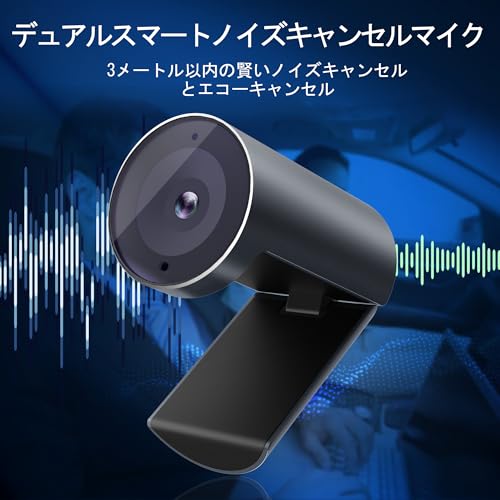
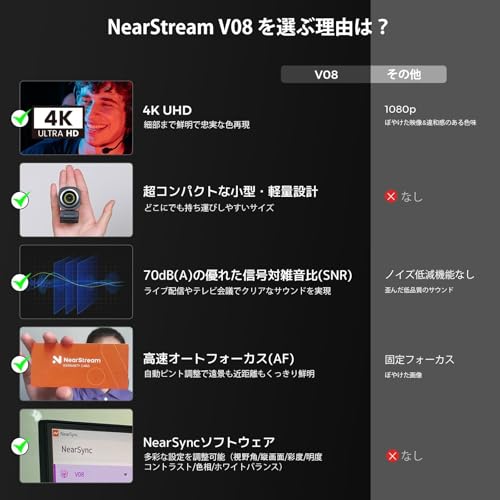
NearStreamの「V08AF」は、内蔵カメラの画質に不満がある在宅ワーカーや配信初心者におすすめの外付けWebカメラです。30〜40代の会社員やフリーランスで、オンライン会議や面接、たまに配信も行う人がターゲット。選び方の基準である「解像度」「フレームレート」「低照度での映り」をしっかり満たしている点が魅力です。
一番のポイントは、高画質4K対応と、1080P時に60fpsの滑らかさを使い分けできる点。さらにHDRガンマ補正や自動露出で暗めの部屋でも顔が明るく見えやすく、見た目を改善したい人に向いています。
内蔵の全指向性マイクはノイズキャンセリング対応で半径約3mまで集音可能。設置はUSB-A接続で差すだけの簡単操作ですが、クリップの角度が緩く感じるというレビューもあるため、設置安定性を重視する人は工夫が必要です。オンライン会議で印象を良くしたい人や、手軽に高画質配信を始めたい人におすすめです。
OBSBOT MEET 2は、在宅ワークやリモート会議、たまに配信も行う30〜40代の会社員・フリーランスにおすすめのWebカメラです。内蔵カメラでは物足りない人、暗めの部屋でも顔をはっきり映したい人、設定をあまり手間にしたくない人に向いています。
一番の魅力は4K高画質とHDR対応による鮮明な画質。PDAFによる高速オートフォーカスやデュアルノイズキャンセルマイクを搭載し、音声と映像の両方で見栄え・聞こえが良くなります。さらに小型で設置しやすく、底面の1/4インチねじ穴で三脚にも取り付けられます。
ビューティーモードなど高度な補正機能は便利ですが、快適に使うにはPCのスペック確認が必要です(レビューでも注意喚起あり)。会議や面接で顔をクリアに見せたい人、手軽に高画質配信を始めたい人に特におすすめです。
エレコムのWebカメラ「UCAM-CX80FBBK」は、在宅ワークや小〜中規模の会議で顔や資料をはっきり見せたい人におすすめの一台です。日本メーカー製の高感度積層型CMOSを搭載し、最大4Kの高解像度で表情やホワイトボードの文字まで鮮明に映ります。接続してすぐ使える“一発接続”タイプで、マルチスタンドやプライバシーシャッターも付属して設置や管理が簡単なのも便利です。
一番の魅力は、4Kでの高解像度とAIオートズームによる自動フレーミング。Full HDでは60fpsの滑らかな映像、4Kでは30fpsに対応しますが、USB-A接続時は4KやHDRに制限がかかる点は注意が必要です。会議で複数人を映したい小規模ミーティングルームや、表情をはっきり伝えたいリモートワーカー、たまに配信や録画をする人に特におすすめです。
ロジクールのウェブカメラ「MX BRIO 700(C1100GR)」は、リモート会議やオンライン面接、たまに配信もする30〜40代の在宅ワーカーにおすすめの高画質モデルです。選び方の基準で重視される「解像度」「低照度性能」「マイク性能」を満たしており、PCに接続してすぐに映像品質を大きく改善したい人に向いています。
一番の魅力は、4K高画質とSony Starvisセンサーによる暗所での描写力。Logi Options+やG HUBで色味や画角(90°/78°/65°)を細かく調整でき、さらにショーモードやオートフレーム(自動で人物を中央に保つ機能)も備えています。プライバシーシャッターやデュアルビームフォーミングマイク搭載で、会議で声をクリアに届けたい人にも自動フレーム機能は便利です。
USB-C接続でWindows/Mac/ChromeOS/Linuxに対応しますが、4K出力には高速なUSBポート(USB3.0以上)が必要な点に注意。画質を最大限活かすには照明を用意すると安心です。高画質を優先し、設定で細かく調整したい人に特におすすめです。
Angetubeの「913AI」ウェブカメラは、在宅勤務やリモート会議、たまに配信をする30〜40代の会社員やフリーランスにおすすめの一台です。内蔵カメラよりも顔や表情をはっきり映したい人、照明が暗めの部屋でも自然に見せたい人に向いています。選び方のポイント(解像度・フレームレート・低照度性能・接続方式)を満たしつつ、操作性も重視する人に合います。
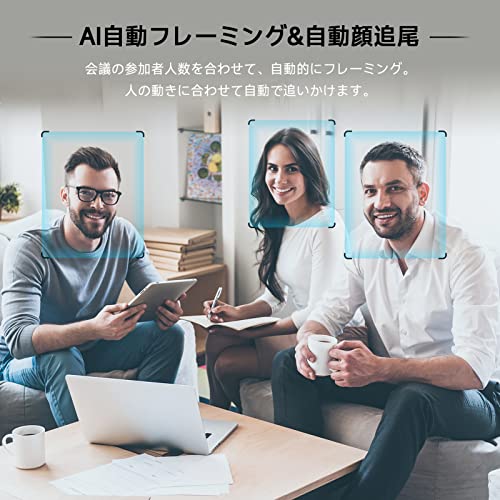
一番の魅力は4K対応で高画質ながら、1080pでは60fpsまで対応して滑らかな映像を出せる点です。さらにAI自動追跡や10倍ズーム、リモコン操作、HDRやデュアルAIノイズキャンセルマイクを搭載し、離れた場所からでも簡単に画角や明るさを調整できます。発熱がややあるとの声もありますが、高画質かつ操作しやすいカメラを手頃な価格で探している人には特におすすめです。
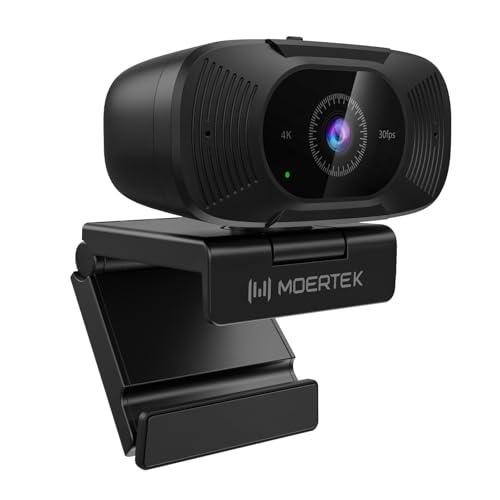
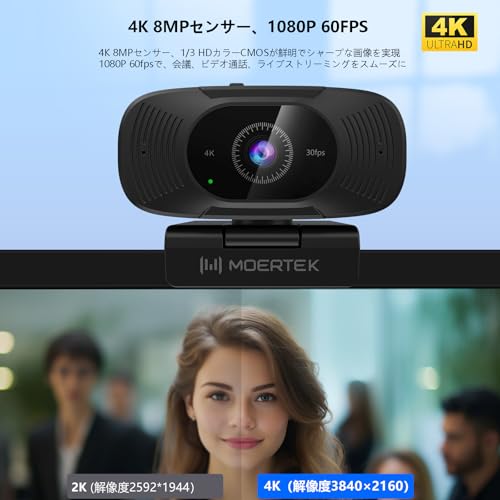
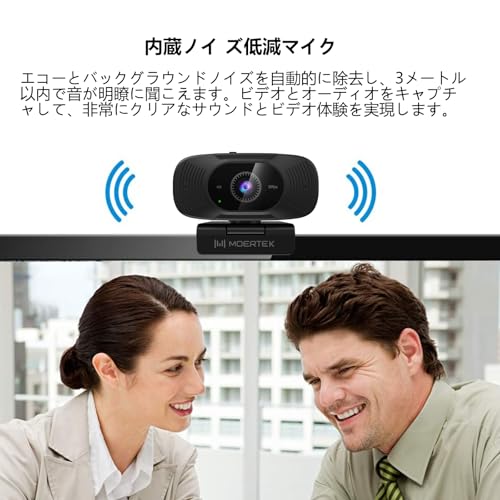
MOERTEKの外付けウェブカメラは、リモート会議やテレワーク、たまに配信や録画をする人におすすめのモデルです。ノートPC内蔵カメラよりも画質を上げたい、簡単に接続してすぐ使いたいという30〜40代の会社員やフリーランスに向いています。
一番の売りは、4K対応と表記される高解像度(実使用では1080p/60fpsが安定して使える点)。さらにノイズキャンセリングマイクを搭載しており、環境音の多い場所でも声を拾いやすいのが魅力です。プライバシーシャッターや三脚取り付けにも対応しており、設置の自由度が高い点も使いやすさにつながります。
欠点としては「4K表記でも暗所では画質が落ちる」「オートフォーカスが限定的で接写には向かない」といったレビューがあります。会議やオンライン面接、明るい部屋での配信・録画を重視する人には特におすすめです。
MiraitechのこのWebカメラは、在宅ワークやオンライン面接、たまに配信をする30〜40代の会社員・フリーランスにおすすめの一台です。選び方では「解像度」「低照度での見え方」「マイク性能」「接続の手軽さ」を重視する人に向いており、USB差すだけで使える手軽さが魅力です。
一番の売りは、4K超高清画質と、広い視野をカバーする点。さらにデュアルマイク内蔵で声が明瞭に伝わるため、音声を別に用意したくない人にも向きます。クリップ式でモニターにも取り付けやすく、スライド式のプライバシーカバーや3段階の補光機能もあり、日常のビデオ会議や録画がぐっと使いやすくなります。
注意点としては、メーカー表記の「120°広角」や「4K」については接続環境やアプリ側の対応で見え方が変わることがある点。手軽に高画質・高音質を求める人におすすめですが、厳密な配信品質や高フレームレート運用を重視する方は仕様(fpsなど)をあらかじめ確認してください。
Spedalの「931 Webカメラ」は、在宅ワークやテレワーク、たまに配信やオンライン授業をする30〜40代の会社員・フリーランスにおすすめの外付けカメラです。内蔵カメラよりも顔や資料をはっきり映したい、暗めの部屋でも表情を明るく見せたい、接続の手軽さを重視する人に向いています。選び方の基準としては解像度(4Kなど)、画角、低照度での映り、対応OS・接続方式を重視しました。
このモデルは最大3840×2160(30fps)の高解像度で、105°広角を備えているため複数人での会議や背景を広く見せたい場面に強みがあります。4倍デジタルズームや18キーのリモコン、高さ調整可能な三脚が付属し、USB-A/Cのプラグ&プレイで簡単に使えます。デュアル内蔵マイクはノイズ・エコーキャンセル搭載で会議音声も聞き取りやすいです。リモコンの初期不具合報告やエンコード形式の制約が一部レビューであるため、購入時は保証や返品対応を確認すると安心です。特に複数人の会議や黒板・資料を鮮明に写したい人におすすめです。
OBSBOT TINY 2 Liteは、在宅ワークの会議やたまに配信をする30〜40代の人におすすめのコンパクトなWebカメラです。USB接続ですぐ使え、4K高画質の映像と48MP相当のセンサーで顔や表情をはっきり映せます。専用ソフトで色味やビューティー調整もできるので、見た目に気を使いたい人にも向いています。
一番の特徴は、ジンバル構造と連携するAI自動追跡機能。動きながら発表したり部屋を移動したりしても自動でフレームを維持できます。位相差検出AF(PDAF)でピントも速く合いますが、4KやAI処理を使うとPC負荷が上がるため、性能の高いPCがある人に特におすすめです。内蔵マイクはあるものの、音声重視なら外部マイクの併用を検討してください。
Spedalの「FF932」4Kウェブカメラは、在宅ワークでオンライン会議や配信を行う30〜40代の会社員やフリーランスにおすすめのモデルです。内蔵カメラに不満があり、まずは画質を上げたい人や、暗めの部屋で顔を明るく見せたい人に向いています。選び方の基準としては「解像度・フレームレート」「低照度性能」「操作のしやすさ」「対応OS」を重視しました。
一番の見どころは、4K高画質をうたうソニーSTARVISセンサー搭載とHDR/3DNRによる暗所での画質補正です。また、AI自動追跡(オートフレーミング)や10倍デジタルズーム、30°〜100°の可変画角、さらに18キーのリモコンでリモート操作できる点も便利。USB-Cのプラグ&プレイ対応でWindows/macOSですぐ使えるのも手軽です(ただし一部のビデオ通話アプリでは4K出力に対応しない点に注意)。
欠点としては、説明書や表記が中国語主体でわかりにくいという声や、広角すぎて一人映りには背景が広く見えやすい点、再起動でズーム設定が戻ることがあるというレビューもあります。それでも、会議で複数人を映す必要がある人や、プレゼン資料の細部をきれいに見せたい講師・配信者には特におすすめです。
QIMIAOUSのこのWebカメラは、在宅ワークで会議や面接、たまに配信を行う人におすすめのモデルです。スペック表では高画質4Kと表記され、製品説明には800万画素やフレームレート30fps、さらに明るさを整える自動光補正機能があると記載されています。USB接続で差すだけで使える手軽さも魅力です。
広めの画角や折りたたみ式スタンド(卓上三脚付き)で設置の自由度が高く、背景を見せたいときや複数人の参加がある会議にも使いやすい構成です。一方、商品仕様と説明で画角(95°/120°)や解像度(1080p表記と4K表記の混在)に差異があり、内蔵マイクについてはレビューで評価が分かれる点に注意が必要です。
顔をはっきり見せたい在宅ワーカーや、手軽に画質を上げたい配信初心者には特におすすめ。音声の明瞭さを重視する人は、外付けマイクとの併用を検討してください。
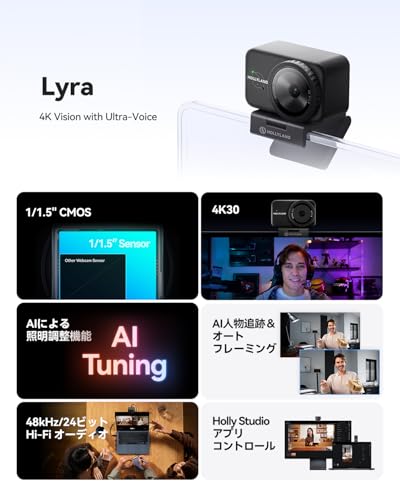
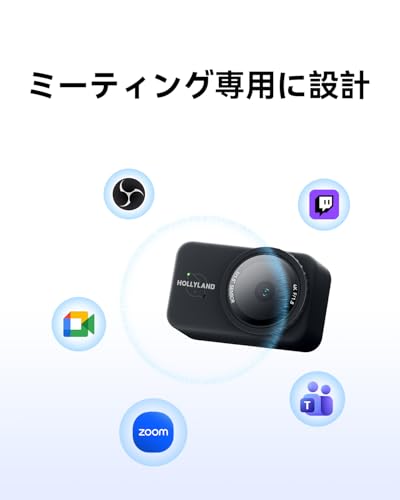
Hollylandの「Lyra 4K Webカメラ」は、在宅ワークやリモート会議、たまに配信をする30~40代の会社員やフリーランスにおすすめの外付けカメラです。内蔵カメラよりはっきり見せたい、暗めの部屋でも顔を明るく映したいといったニーズに合います。
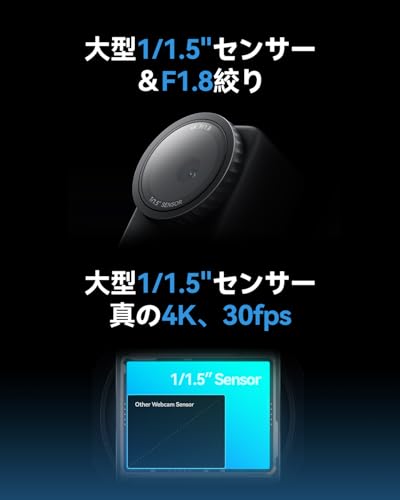
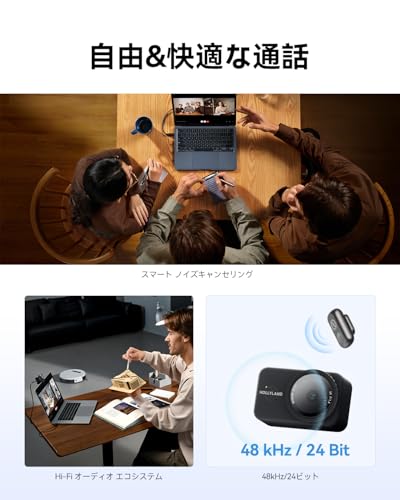
一番の魅力は、4K高画質と高速オートフォーカス。5000万画素のセンサーで4K/30fpsの映像が撮れ、相位差オートフォーカスは約400msで素早くピントを合わせます。内蔵の全指向性マイクやBluetooth接続、回転式のプライバシーカバー、USB Type-Cでの簡単接続など、配信や会議で使いやすい機能が揃っています。
磁吸(マグネット)式の底座は便利ですが、レビューでは固定力が物足りないという声もあります。また一部のカメラ機能(Macでのビューティやグリーンスクリーン)は非対応と明記されています。画質とオートフォーカスを重視する人、配信やプロ志向のビデオ会議で見栄えを良くしたい人におすすめです。
ロジクールの「C270nd」は、在宅ワークやリモート会議、オンライン面接でノートPC内蔵カメラの画質に不満がある30〜40代の会社員・フリーランスにおすすめのベーシックな外付けウェブカメラです。選定基準は「手軽さ」「暗所での見え方」「会議での実用性」を重視しました。
一番の魅力は、自動光補正(RightLight2)で暗めの部屋でも顔を自然に明るく見せられる点と、簡単接続でUSBに差すだけですぐ使える手軽さです。HD 720p/30fps、対角視野55°、モノラルノイズリダクションマイクを搭載しており、オンライン会議や面接で「顔や表情をはっきり見せたい」ニーズに応えます。
フルHDや広角、オートフォーカスを求める配信重視の人には物足りない点はあるものの、価格を抑えて確実に画質を改善したい人、設定や接続に手間をかけたくない人には特におすすめです。
エレコムの「UCAM-C310FBBK」は、手軽に外付けカメラを使いたい人におすすめのシンプルなWebカメラです。ノートPC内蔵カメラよりもはっきり映したいけれど、フルHDや4Kは必要ないという在宅ワーカーやオンライン会議中心の30〜40代に向いています。
一番の魅力は、手軽に使える点とガラスレンズ搭載による安定した映り。1280×720ピクセル/30fpsのHD映像と内蔵マイクをUSB2.0で接続するだけで使え、ケーブル長約1.5mで設置もしやすいです。画質は高解像度モデルほどではないため、配信で最高画質を求める人よりも、会議やオンライン授業で「確実に映れば良い」人に特におすすめです。
ロジクールのWebカメラ「C505」は、在宅ワークでオンライン会議や面接を行う30〜40代の会社員やフリーランスにおすすめのモデルです。ドライバー不要でPCに接続するだけで使えるため、機器設定に時間をかけたくない人でも手軽に導入できます。最大の魅力はプラグアンドプレイで、すぐに会議を始めたい人に向いています。
映像はHD 720P/30fps、視野角60°の固定フォーカス仕様で、顔を中心に映したい人に適しています。また、ロングレンジマイク(ノイズ軽減付き)は最長3mまで音を拾える設計で、離れた場所からの発言や教室・オープンスペースでの使用にも便利です。画質やオートフォーカス性能に強くこだわる配信者には物足りない点もありますが、オンライン会議やリモート授業を手軽に高めたい人にはおすすめです。
NEWBRIDGEの「NB-01」は、内蔵マイクとLEDライト付きの手軽な外付けWebカメラです。パソコンのUSBに差すだけで使えるため、初めて外付けカメラを買う人や設定を簡単に済ませたい在宅ワーカーにおすすめです。
一番の特徴は、プラグ&プレイで手間が少ない点と、暗い部屋でも顔を明るく補助するLEDで明るく映ること。最大解像度は約100万画素(1280×720)、最大30fpsでビデオ会議やオンライン授業、ライトを追加したくない配信に十分役立ちます。
高解像度(1080p以上)やプロ向けの色再現を求める人には物足りない点があります。またUSB接続や環境によっては動作が不安定になるというレビューもあるため、安価で手軽に画質を改善したい人、ライト付きで顔を明るく見せたい人に特におすすめです。
webカメラ 高画質を探すときは、スペックだけでなく「自分の使い方」に合っているかが大切です。ここではテレワーク、オンライン面接、配信など用途別に迷わない失敗しない選び方をやさしく解説します。
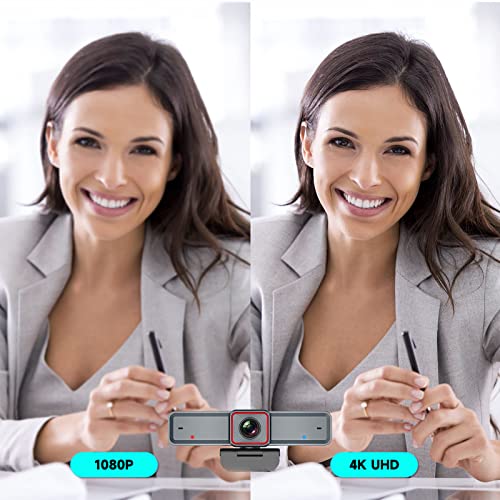
まず見るべきは解像度とフレームレートです。4Kは配信や映像を後から切り出す人向け、フルHD(1080p)は会議や面接で十分というのが目安です。さらに、動きが多い配信なら60fps対応かを確認し、製品ページで「○○解像度で何fps出るか」までチェックしましょう。
画角(視野角)は何が映るかを左右します。顔中心に映したいなら狭め(60〜75°)を、背景や複数人を写したいなら広角(90°以上)を選びましょう。設置方法(モニター上のクリップ/三脚対応)も合わせて確認すると、使い勝手がぐっと良くなります。
部屋が暗めでも顔をはっきり見せたいなら低照度性能と色再現が重要です。暗所に強いセンサーやHDR搭載のモデルは、顔の明るさや肌色の自然さが保たれやすいです。メーカーの実写サンプルやレビューで、実際の暗い環境での映りを必ず確認しましょう。
ピント合わせや画面内の切り替えがスムーズかは使用感に直結します。オートフォーカスが静かで滑らかなモデルは会議中に気になりにくく、光学ズームやAI自動追跡があれば配信やプレゼンが楽になります。機能が多いほど設定項目も増えるので、操作のしやすさもチェックしてください。
高画質を活かすにはケーブルとOSの対応が重要です。4Kなど高解像度はUSB3.0/USB-C接続推奨なので、手持ちのPCに合うかを確認しましょう。加えて、**対応OS(Windows/Mac/Linux)**や内蔵マイクの性能、プライバシーカバーや三脚アダプタの有無も購入前にチェックすると安心です。
ここまでで、webカメラ 高画質を選ぶときに見るべきポイント(解像度=フルHD/4K、フレームレート=30fps/60fps、画角=広角かどうか、低照度性能やオートフォーカス、マイクや接続方式、対応OSなど)が整理できたはずです。用途によって優先すべき条件が違うので、会議中心なら1080pで十分、配信やトリミングを考えるなら4Kや高fpsを重視する、という基準を思い出してください。
本記事で紹介したモデルは、テレワーク・配信・面接それぞれに合うように選んであります。まずは自分の使い方(会議中心/配信重視/予算)を決め、該当する候補の仕様やレビューをチェックしてみましょう。この記事を参考に一歩進めれば、きっと「これだ」と思える高画質Webカメラが見つかります。
掲載している各種情報は、MATOMER編集部が調査した情報をもとにしています。
出来るだけ正確な情報掲載に努めておりますが、内容を完全に保証するものではありません。
より正確な情報については各店舗の公式サイトを直接ご確認ください。






![【Amazon.co.jp限定】 ロジクール Webカメラ C920n フルHD 1080P ストリーミング オートフォーカス ステレオ マイク ブラック ウェブカメラ ウェブカム PC Mac ノートパソコン Zoom Skype 国内正規品 [Amazon.co.jp 限定壁紙ダウンロード付き]](https://m.media-amazon.com/images/I/41hh+CR5AXL._SL500_.jpg)


![【Amazon.co.jp限定】 ロジクール Webカメラ C920n フルHD 1080P ストリーミング オートフォーカス ステレオ マイク ブラック ウェブカメラ ウェブカム PC Mac ノートパソコン Zoom Skype 国内正規品 [Amazon.co.jp 限定壁紙ダウンロード付き]](https://m.media-amazon.com/images/I/411GEXmm0UL._SL500_.jpg)
![【Amazon.co.jp限定】 ロジクール Webカメラ C920n フルHD 1080P ストリーミング オートフォーカス ステレオ マイク ブラック ウェブカメラ ウェブカム PC Mac ノートパソコン Zoom Skype 国内正規品 [Amazon.co.jp 限定壁紙ダウンロード付き]](https://m.media-amazon.com/images/I/41+6-Q1vb-L._SL500_.jpg)
![【Amazon.co.jp限定】 ロジクール Webカメラ C920n フルHD 1080P ストリーミング オートフォーカス ステレオ マイク ブラック ウェブカメラ ウェブカム PC Mac ノートパソコン Zoom Skype 国内正規品 [Amazon.co.jp 限定壁紙ダウンロード付き]](https://m.media-amazon.com/images/I/41-2CXrwMqL._SL500_.jpg)
![【Amazon.co.jp限定】 ロジクール Webカメラ C920n フルHD 1080P ストリーミング オートフォーカス ステレオ マイク ブラック ウェブカメラ ウェブカム PC Mac ノートパソコン Zoom Skype 国内正規品 [Amazon.co.jp 限定壁紙ダウンロード付き]](https://m.media-amazon.com/images/I/41A7G9n4zGL._SL500_.jpg)