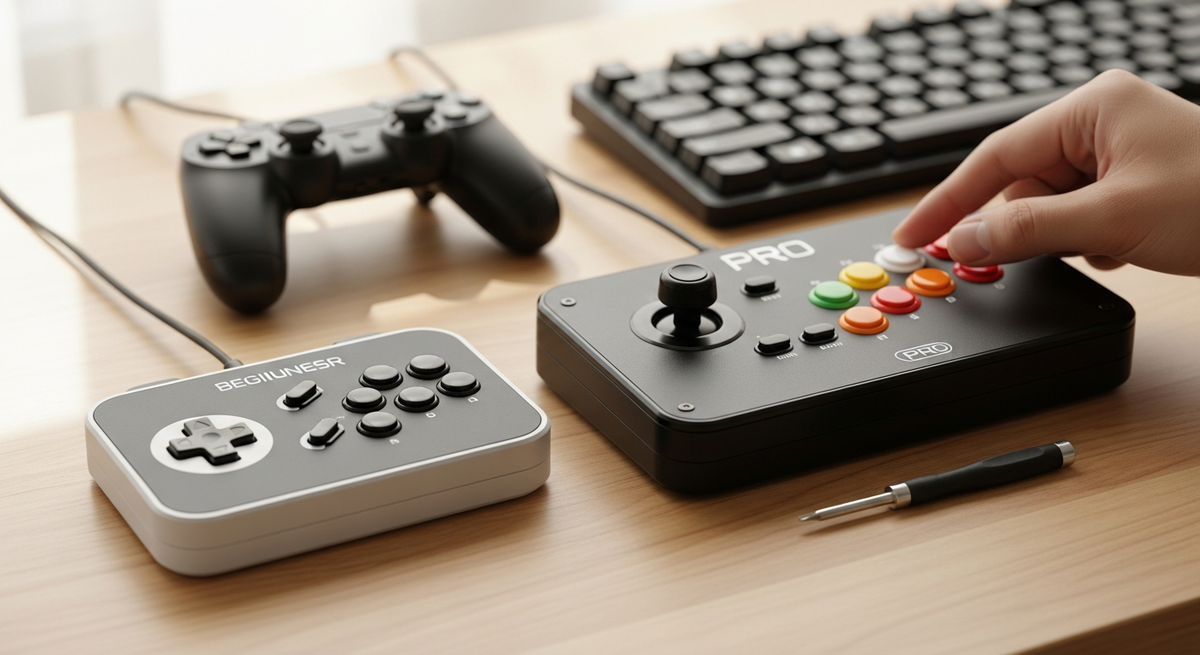
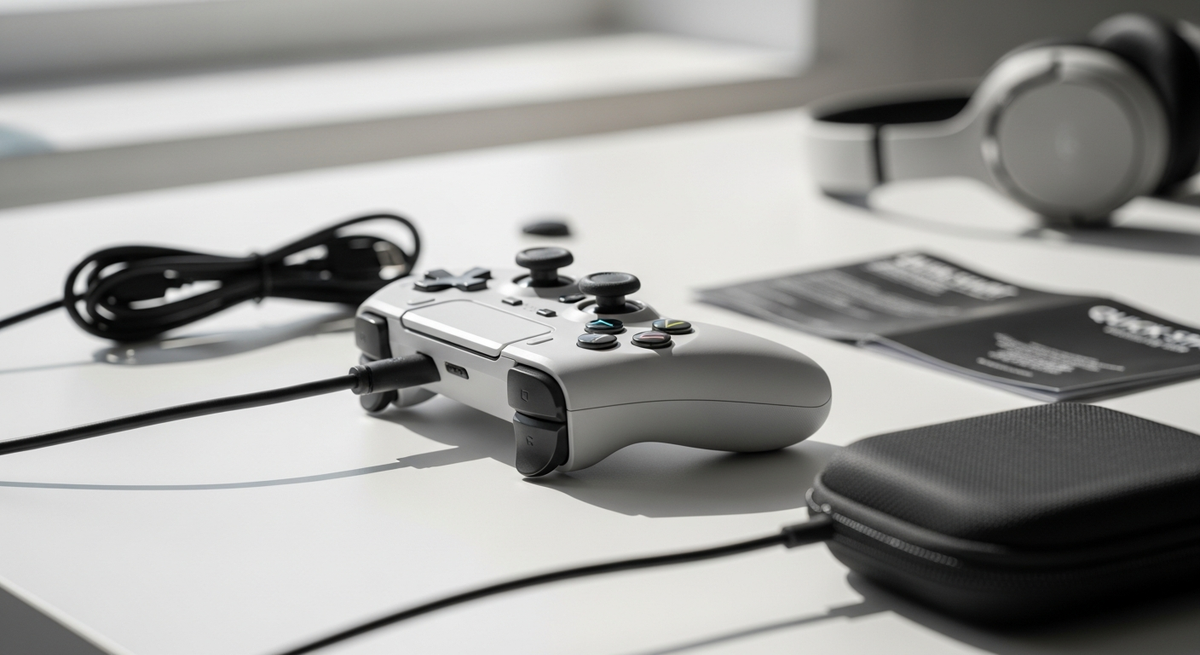
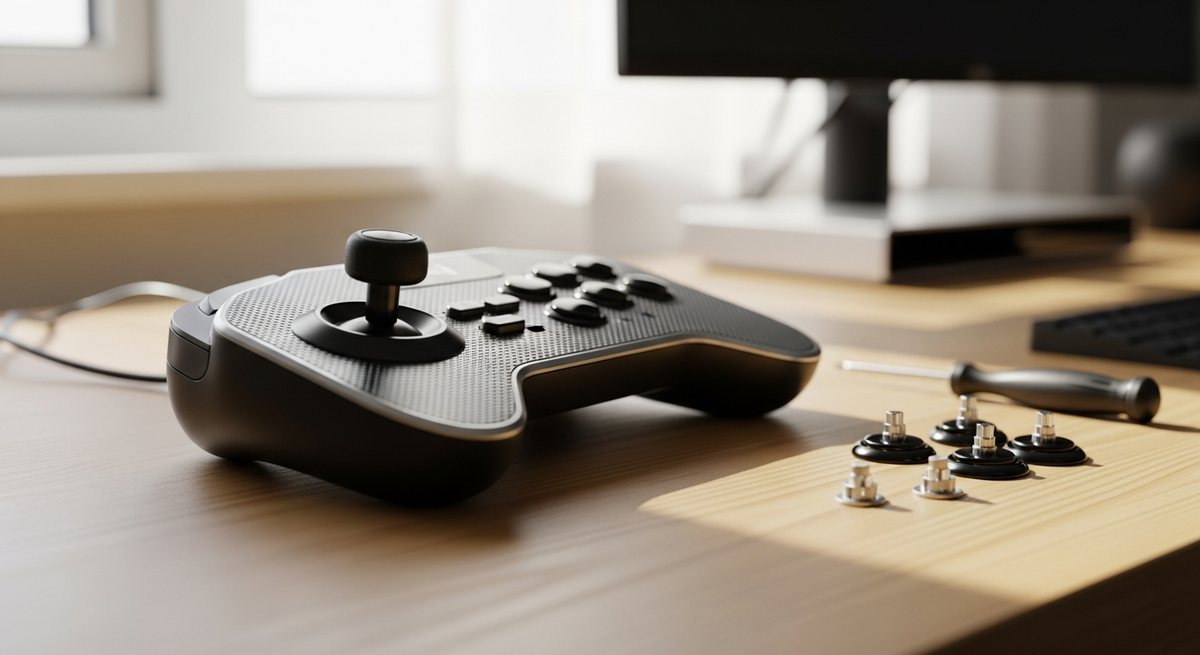
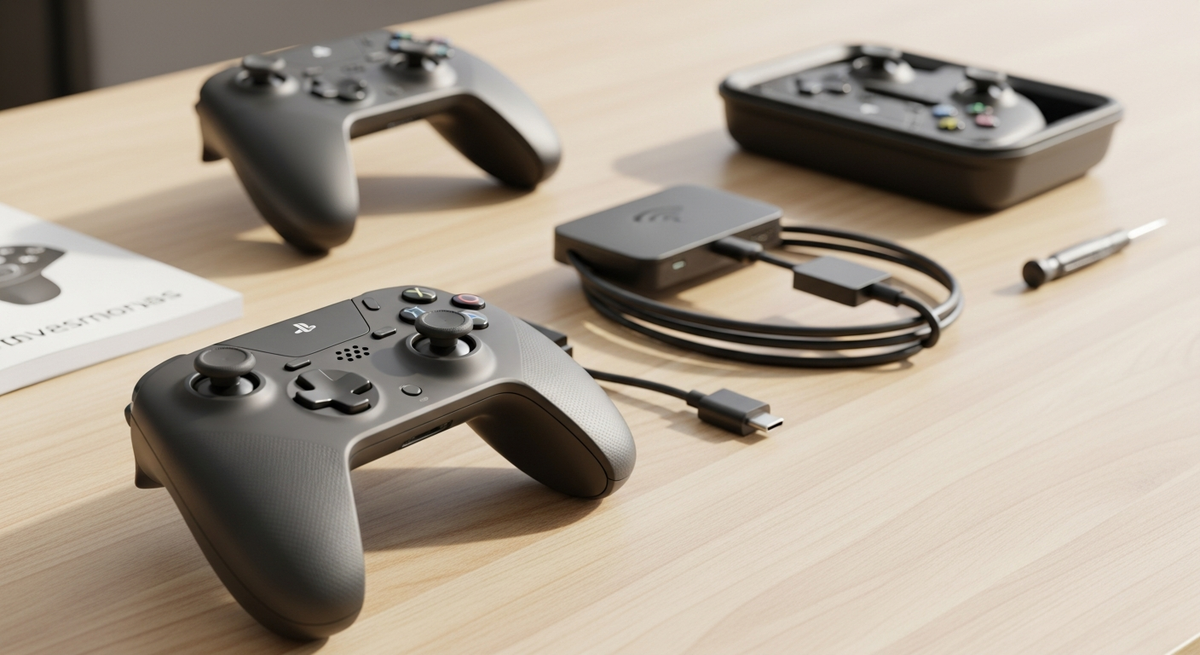
格闘ゲームやレトロゲームで十字キーの正確さを重視したい、あるいはFPSやアクションでアナログスティックの配置を変えたい――そんなときに役立つのが「ゲームパッド 十字キー アナログスティック 入れ替え」に対応したコントローラーです。
本記事では、ボタン再マッピング(入れ替え対応)の有無を最重要ポイントに、対応機種(PC/Steam/Switch/PlayStation)や有線・無線の遅延、十字キーの種類やアナログスティックの八角ガイド・デッドゾーン、専用ソフトの使いやすさまで、失敗しない選び方のポイントをやさしく解説します。初心者〜中級者の方が「自分に合った商品が見つかりそう」と感じられるよう、設定手順や選び方のコツも具体的に紹介しますので、まずは気軽に読み進めてください。
Rapinc Winserfordの据え置き型左手デバイスは、マウスを使うPCゲーマーにおすすめの一台です。特に「マウスで狙って左手で移動・操作を行いたい」人に向いており、マウス併用に最適な設計で直感的に使えます。
本機はUSB接続でPCに接続するとキーボードとして認識され、ドライバ不要で手軽に使い始められます(※一部機能は外部ソフトでのリマップが必要)。アナログスティックを備えますが、初期ファームではスティックをWASD相当のデジタル入力として扱う仕様という報告があり、細かい入力を求める人は注意が必要です。とはいえ、手軽にマウス+左手デバイスを試したい人にはドライバ不要で導入しやすく、おすすめです。
IFYOOの「GTP01 Pro」は、マウスとキーボードの操作感を小型のゲームパッドにまとめたい人におすすめのコントローラーです。十字キーとボタンの割り当てを変えたり、トラックパッドでマウス操作に近い照準を取れるので、PCでFPSやARPGをプレイしたい人の選択肢として向いています。
一番の特徴は、高精度トラックパッドによりコントローラーでマウス操作がしやすい点と、FNモディファイアキーを使った入れ替え対応(Dパッドやボタンのキーマッピング変更)が可能な点です。マイクロスイッチボタンやアルプス製ショートコンケーブジョイスティックを搭載し、2.4GHzドングル(無線)/USB接続に対応します。
タッチパッドの感度や付属ケーブルの品質についてはレビューで意見が分かれている点は注意点です。それでも、コントローラーでマウス操作を再現したい、ボタン割り当てを柔軟に変えたいPCゲーマーには特におすすめです(※コンソールで使う場合は、対象のゲームがキーボード&マウスをサポートしている必要があります)。
Razerの「Tartarus Pro」は、左手用のキーパッドとして細かい操作やキー割り当てを重視する人におすすめの製品です。ゲームの移動やスキル発動を親指や指先で素早く操作したいゲーマーや、イラスト・動画編集などショートカットを多用するクリエイターにも向いています。
一番の魅力は、アナログ入力対応でキーごとに繊細な操作ができる点と、全キーカスタムで32キーすべてを自由に割り当てられる点です。アクチュエーション(作動点)は1.5〜3.6mmで調整でき、二段階の割り当ても可能なので“十字キーとアナログ操作を事実上入れ替えて使う”といった設定もソフト側で実現しやすいです。
注意点としては本体サイズがやや大きめで手の小さい人には合わない場合があること、サムパッドやスクロールホイールの耐久や感触に関するレビューが散見されること、そして設定ソフト(Razer Synapse)の導入や設定に慣れが必要な点です。それでも「十字キー⇄アナログスティックの入れ替えを試したい」「細かい感度調整で操作性を追求したい」人には特におすすめです。
エレコムの有線ゲームパッド「JC-GP30XVBK」は、PCでFPSやアクションを遊ぶ初心者〜中級者におすすめのコントローラーです。十字キーやスティックの形状・感度を変えて操作感を調整したい人、安定した有線接続で遅延を抑えたい人に向いています。
一番の魅力は、スティック交換対応とメカニカルトリガーによる打鍵感。ノーマル・ロング・ロングドームのスティックが同梱され、スティック感度は3段階で切り替え可能。デッドゾーンゼロ設計で精密なエイムを狙いやすく、振動も搭載して臨場感が得られます。ただしアナログトリガーは非搭載で、ハード側のボタンリマップはない点は注意が必要です。PCでスティックを換えてエイム精度を高めたい人に特におすすめです。
GameSirの「Kaleid」有線コントローラーは、十字キーとアナログスティックの入れ替えや細かい設定で操作を最適化したいゲーマーにおすすめの一台です。特に、格闘ゲームやレトロタイトルで十字キーの精度を重視したい人、FPS/TPSでスティックの感度を追い込んでいきたい人に向いています。
一番の魅力は、ホール効果スティックと精密なアナログトリガーにより、スティック入力の精度や応答性を高められる点です。専用ソフト「GameSir Nexus」でボタン再割当やデッドゾーン調整、プロファイル保存(最大3つ)などが行え、十字キーとスティックの動作をソフト上で細かくカスタマイズできます。これにより「十字キーとスティックを入れ替えて使いたい」ニーズに柔軟に応えられます。
欠点としては有線モデルのため無線の利便性を求める人には向かない点や、トリガーにトリガーストッパーが無いと感じるレビューもある点です。それでも「低遅延の有線接続」「4つの振動モーターによる臨場感」「ソフトによる詳細な設定」が欲しい人には特におすすめできます。
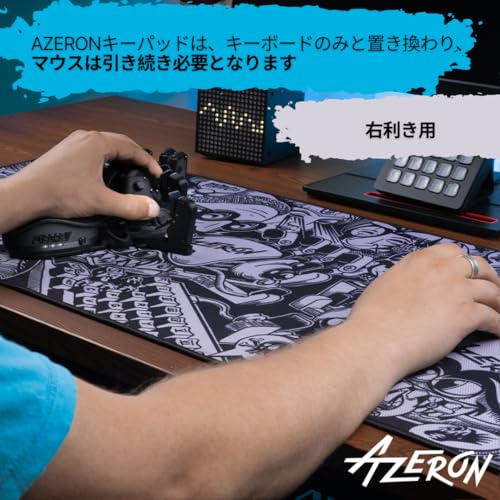
AZERONの「Cyborg II(Cyborg II Compact)」は、PCで本格的にカスタム入力を追求したいゲーマーにおすすめの片手用キーパッドです。キーやスティックをソフト上で自由に割り当てられるため、十字キーとアナログスティックの役割を入れ替えたい人でも自分のプレイスタイルに合わせて設定できます。
一番の魅力は、圧倒的カスタマイズ。30個の入力を任意にマッピングでき、短押し・長押し・ダブルクリックなど多彩な設定が可能です。また、ホール効果スティックを採用しておりドリフトが少なく、デッドゾーンや感度の細かい調整が行えます。専用ソフトでプロファイル保存やRGB設定もでき、ゲームごとの切替も簡単です。
慣れるまでの学習コストや価格はやや高めですが、細かくキー配置を詰めたいMMO・FPS・カスタムキー派の人には特におすすめ。指の長さに合わせた調整ができるので、自分にぴったり合う操作感を追求したい人に向いています。
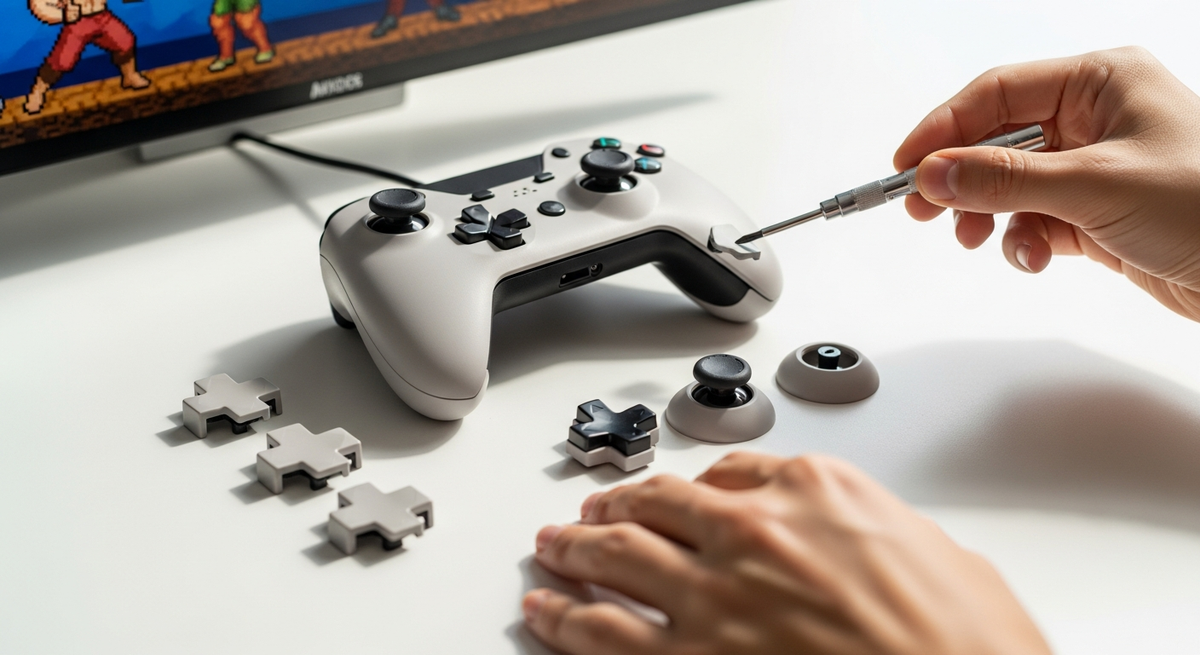
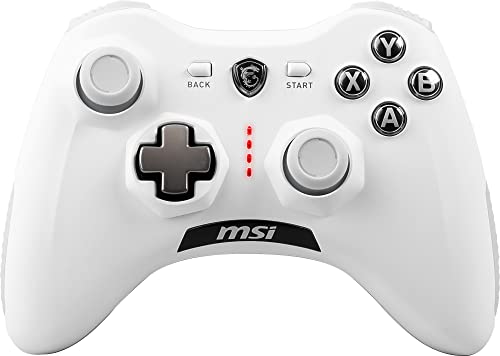
MSIのゲームパッド「FORCE GC30 V2 WHITE」は、PCやAndroidで使いたい初心者〜中級ゲーマーにおすすめのコントローラーです。十字キーの形状を交換できる点や有線・無線の両方に対応しているため、格闘ゲームやレトロゲームで十字キー操作を重視したい人や、環境に応じて接続方法を切り替えたい人に向いています。
一番の魅力は有線/無線両対応で使い分けしやすい点と、十字キー交換可で好みの操作感に調整できる点です。さらにトリガーが256段階認識、ABXYスイッチは200万回以上の耐久仕様など、長く使える作りになっています。なお、レビューでは無線接続の切断や十字キーの感触に個体差があるとの報告もあるため、安定性や好みの操作感を重視する人は購入前にレビューを確認することをおすすめします。
BIGBIG WONの「BLITZ2」は、Switch2をはじめPCやスマホでも使える多機能コントローラーで、十字キーとアナログスティックの操作をカスタムしたい人におすすめの一台です。専用アプリでボタン割り当てやマクロ設定ができるため、ボタン配置をソフトで変えて自分好みに操作を作り替えられます。特にマクロ・ループ対応で周回作業を自動化したい人や、細かい操作を追求する人に向いています。
一番の強みは低遅延2000Hzをうたう高速な通信と、カーボンフィルム式の高精度ジョイスティック。FPSやスプラトゥーンなど反応速度と精度が求められるゲームで力を発揮します。反面、レビューには無線接続の安定性やグリップのゴム劣化を指摘する声もあるため、対戦での安定性を最優先にしたい人は有線接続での運用や購入前の確認をおすすめします。特に操作を細かく調整して勝率を上げたいゲーマーにおすすめです。
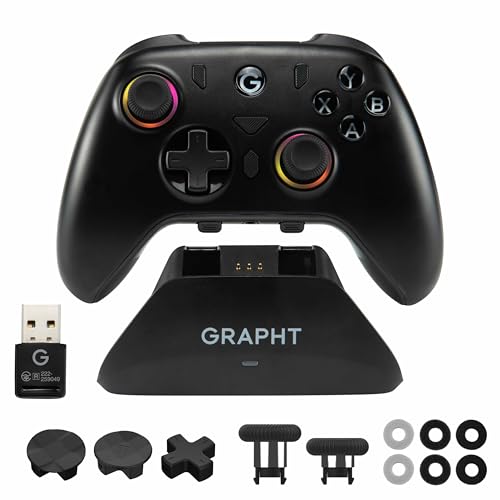
GRAPHTの「Omni Plus」は、十字キーとアナログスティックを入れ替えたり、細かくカスタムしたいライト〜中級ゲーマーにおすすめのワイヤレス/有線兼用コントローラーです。格闘ゲームで十字キーを重視したい人や、FPSでスティックの反応を高めたい人など、操作性を自分好みに変えたい方に向いています。
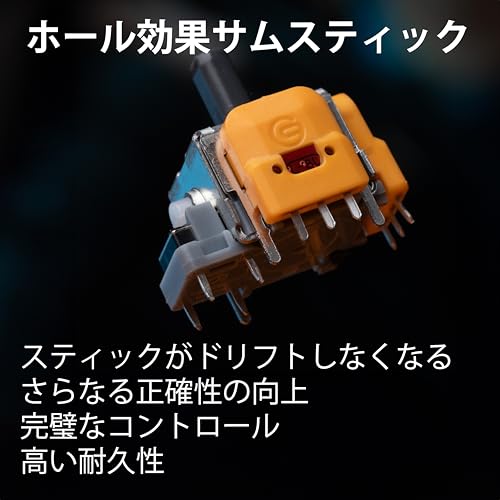
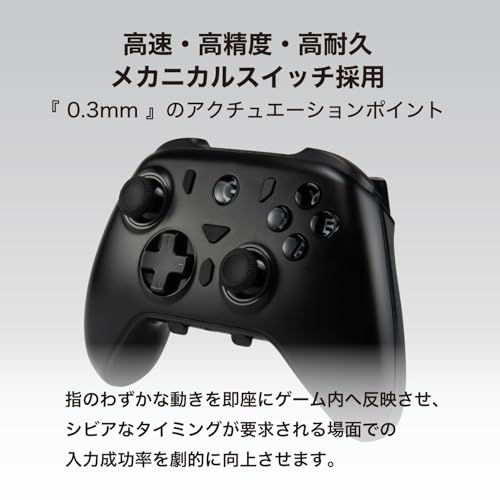
一番の魅力は、スティック交換可能でプレイタイトルに合わせた物理カスタムができる点と、1000Hz高速応答を備えた低遅延通信です。ホールエフェクト採用のスティックでドリフトを抑え、0.3mmのメカニカルスイッチで反応が良く連打性も高め。充電ドック同梱で置き場もスマートですが、デッドゾーンが初期でやや大きめ(レビューで約10%の報告)や、背面ボタンの割り当てに一部制限がある点は購入前に確認しておくと安心です。おすすめは、まずは手軽にカスタムを試したい人や、コスパ良く高機能を求めるライト〜中級プレイヤーです。
ここでは「ゲームパッド 十字キー アナログスティック 入れ替え」に対応したコントローラーを、初心者〜中級者でも迷わず選べるようにやさしく解説します。格闘ゲームやレトロゲーム、FPSなどの用途別に見るべきポイントと、Amazonの商品ページで確認すべき箇所を順に説明しますので安心して読み進めてください。
まずは購入の目的となる「十字キーとアナログスティックの入れ替え」が本当にできるかを最優先で確認しましょう。商品によってはハード側で物理的に切り替えられるものと、専用ソフトで割り当てを変更するタイプがあり、利便性が大きく変わります。説明欄や仕様、レビューで「ボタン割り当て機能」「入れ替え対応」の記載があるかどうかを必ずチェックしてください。
次に、自分の遊ぶ環境に合うかを確かめます。PC、Steam、Switch、PlayStationなど、対応機種が明記されているかを必ず確認してください。接続方式は有線が最も遅延が少なく、2.4GHzのUSBレシーバーや低遅延モードを備えた無線も実用的です。Bluetoothは接続が簡単ですが対戦やFPSでは遅延を感じることがあるので、用途に応じて選んでください。
十字キーとスティックそのものの作りもプレイ感に直結します。格闘ゲームやレトロゲームには十字キーの種類(ディスク型や4方向)が重要で、斜め入力のしやすさをチェックしましょう。アナログスティックは八角ガイドの有無やデッドゾーン、交換可能かどうかがポイントで、細かな操作感や精度に影響します。写真やユーザーレビューでクリック感や遊びの有無を確認すると失敗が減ります。
設定のしやすさも長く使ううえで大切です。専用ソフトでプロファイル保存やボタン再割り当てが直感的にできるか、Windows・Macでの対応状況を確認しましょう。さらに交換スティックの同梱やUSBレシーバー、保証・サポート情報をチェックすれば、購入後の不安が少なくなります。
まとめると、まずは「十字キーとアナログスティックを入れ替えられるか(ボタン割り当て)」を確認し、次に対応機種や接続方式(有線/Bluetooth/2.4GHz)と遅延、十字キーのタイプやスティックの仕様(八角ガイド・デッドゾーン調整)を比べるのが失敗しない選び方です。
この記事で紹介したポイントとおすすめモデルを参考に、Amazonの製品ページで画像・仕様・レビュー・Q&Aを確認してみましょう。付属品や専用ソフトの有無をチェックすれば、実際に設定して使い始めるときに迷いません。これで自分にぴったりのゲームパッドが見つかり、快適なプレイに一歩近づけるはずです。
掲載している各種情報は、MATOMER編集部が調査した情報をもとにしています。
出来るだけ正確な情報掲載に努めておりますが、内容を完全に保証するものではありません。
より正確な情報については各店舗の公式サイトを直接ご確認ください。