PS3で長年使ってきたアケコンを、せっかくならPS4でも同じ感覚で使いたい――そんな思いを持つ人は多いです。ただ、「そのまま使えるのか」「変換器が必要なのか」「遅延は出ないか」といった不安があると、なかなか踏み切れません。
この記事では「ps3 アケコン ps4で使う」場面で特に気になる互換性や入力遅延、変換器の要不要を、初心者にもわかりやすく整理します。変換器あり/なしでの選び方や、初心者向けの安いモデルから大会向けの低遅延モデルまで、失敗しない選び方のポイントを押さえて紹介するので、自分に合った一台が見つかるはずです。安心して読み進めてくださいね。
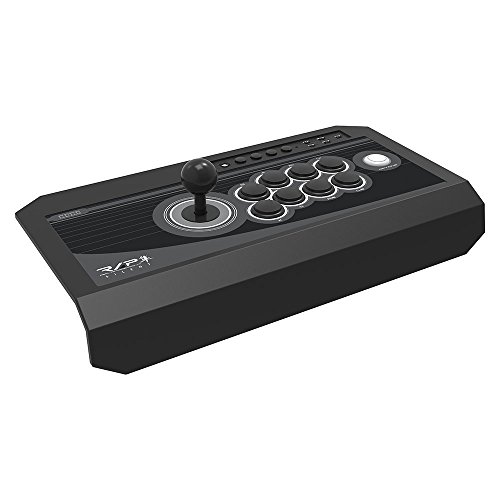
HORIの「リアルアーケードPro.V HAYABUSA」は、PS3時代からアケコンを使ってきた人がPS4環境でもそのまま遊びたいときにおすすめのファイティングスティックです。PCでも使える設計なので、家庭用・PCの両方でレトロ格闘ゲームや最新格ゲーを楽しみたい20〜40代のゲーマーに向いています。
一番の魅力は、PS4/PS3/PC対応と、操作感に配慮したHAYABUSAレバー搭載。Xinput対応でPCにそのまま接続でき、低重心の筐体で安定感があります。サブパネルが側面に配置されているため誤操作を防ぎやすい点も実用的です。
注意点としては、レビューで「HAYABUSAパーツはSanwaと比べて感触が軽め/好みが分かれる」との声があること。パーツ交換で三和(Sanwa)製に換装できる点が強みでもあるので、コスパ良く入門〜中級用として使い、後で好みに合わせて改造したい人に特におすすめです。
この「レバーレス アケコン(モデルB16)」は、持ち運びしやすい小型のレバーレス型アーケードコントローラーを探している人におすすめです。記事で重視した「対応機種(PS4対応か)」「遅延の少なさ」「持ち運びやすさ」の観点で選ぶなら、多機種対応かつカスタムしやすい点が魅力です。
本機は16ボタンのレイアウトとGP2040-CEベースの制御を採用しており、Web Configでキー割り当てやプロファイルを変更できます。メーカー公称で低遅延1msをうたっており、入力遅延を気にする格闘ゲームプレイヤーにも向きます。付属のUSB-Cケーブルや交換用パーツもあり、届いてすぐ試せる点も便利です。
注意点としては、PS4で使う場合に認証や設定が必要になるケースがレビューで報告されています(EXTポートや認証ファイルの扱い)。そのため、PS4に“確実にそのまま差して使いたい”人は事前に動作確認情報を確認するか、変換器や設定手順に抵抗がない人におすすめです。特に小型でカスタマイズ性を重視する人や大会ではなく練習や持ち運び用に使いたい人に適しています。おすすめの用途は「出先での練習用」「キーボードからの移行を試したい人」「カスタムやファーム書き換えを楽しみたい人」です。
HORIの「リアルアーケードPro.V 隼」は、PS4/PS3対応をうたう本格派のアーケードコントローラーです。格闘ゲームを自宅でしっかり練習したい20〜40代のゲーマーや、ゲーセンに近い操作感を求める人におすすめ。この記事では「対応機種」「遅延」「レバーの質」など、格ゲーで重要な選定基準を踏まえて紹介します。
一番の魅力は、隼スティック搭載による操作性の高さと、PS4/PS3対応という互換性の広さ。側面にサブパネルやタッチパッドを備え、重めのボディで安定して設置できます。一方で本体は重量があり持ち運びは大変、3.5mmヘッドセット端子がないためボイスチャットの運用に不便というレビューもあります。家庭据え置きで本格的に練習したい人に特におすすめです。
MIFOの有線ファイティングスティックは、PS3時代からアケコンを使っていた人がPS4環境でも同じ感覚で遊びたいときにおすすめの選択肢です。格闘ゲームやシューティングでの正確な入力を重視する20〜40代のゲーマー向けで、PS4対応が明記されている点がまず安心材料になります。
本機の特長はUSB接続の有線タイプで、安定した接続と重量感あるボディによりテーブル上でもぶれにくいこと。さらにTURBO機能を備え、連射設定ができるため特定のゲームで便利です。付属品はスティック部一式とUSBケーブルのみで、すぐに使い始められます。
注意点としては、振動やモーション、アナログ入力には対応していない点や、日本語の説明書が付属しないこと、レビューに初期不良や機種による認識のクセが報告されている点です。手頃な価格でPS4を含むマルチ機種で使えるアケコンを求める人におすすめです。
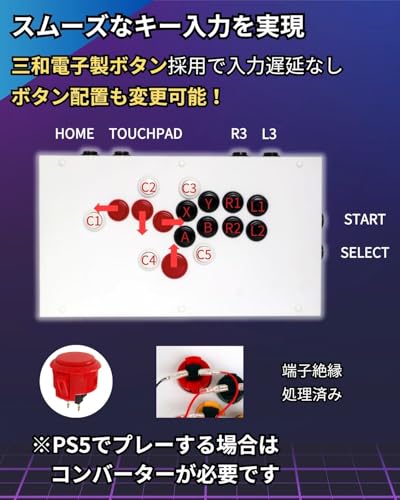
Haute42の「T16 PRO ホワイト レバーレスアケコン」は、PS3からPS4へ乗り換えたい人や、手ごろな価格で本格的な入力感を試したい人におすすめの一台です。薄型で持ち運びしやすく、家庭用でも大会持参でも使いやすい設計になっています。
一番の魅力は、16ボタン・レバーレスという操作性と、メーカー公表の超低1ms遅延です。ホットスワップ対応でスイッチ交換や天板カスタムが簡単、RGB照明や膝置きに適した薄型設計など、カスタム性と実用性を両立しています。PS4やPS3はネイティブ対応ですが、PS5やXboxで使う場合は別途コンバーターが必要なので注意してください。コスパ重視でPS4環境でも使えるアケコンを探している人におすすめです。
「リアルアーケードPro.V4 隼 静音」は、PS3時代のアケコン操作感をできるだけ保ちつつPS4でも使いたい人におすすめのアーケードスティックです。PS4/PS3両対応で本体のスライド切替によりそのまま使える点が最大の魅力。集合住宅や夜間プレイで音が気になる人にも向いています。
一番の特徴は静音設計で、スティックで約5デシベル、ボタンで約9デシベルの静音化を実現していること。さらに誤入力防止の「Fighting Mode」やL3/R3切替、連射(5/12/20回)やレバー機能切替など便利機能も搭載。操作感には好みが分かれる(慣れが必要)というレビューもあるため、静かな環境で練習しながら使いたい人に特におすすめです。
Mayflashの「F500」は、PS3世代のアーケードコントローラーから乗り換えたい人や、複数プラットフォームで同じアケコンを使いたいゲーマーにおすすめの一本です。この記事の選定基準(対応機種の明確さ、遅延の少なさ、カスタム性、価格のバランス)に沿って、初心者〜中級者が満足できる性能と拡張性を重視して選びました。
一番の魅力は、幅広い互換性と改造しやすい点。PS4/PS3/PC/Android/Switch/Xbox系など多くの機器で動作し、三和(Sanwa)製ボタンやレバーへの交換にも対応しているため、まずは安く始めて後からアップデートしたい人にも向きます。金属製トップパネルと約2.98kgの本体重量で安定感もあり、膝上や卓上での使用でもズレにくい作りです。
注意点として、PS4で使う場合は「純正PSコントローラ」またはMagicboots等の別売アダプタ接続が必要になる点、初期ボタンやUSB端子に関する個体差や経年での緩み・入力トラブルを報告するレビューがある点は押さえておきましょう。それでも「コスパ良くカスタムして長く使いたい」人には特におすすめです。
「ファイティングスティックmini」は、PS3からPS4へ移行したい人や、レトロな格闘・シューティングを手軽に遊びたい人におすすめのコンパクトなアーケードスティックです。選定基準としては「対応機種の明確さ」「持ち運びやすさ」「価格帯のバランス」を重視しており、この製品はその点で評価できます。
一番の魅力は、コンパクト設計で場所を取らず、机や膝上でも扱いやすい点。さらにPS4/PS3/PC対応と明記されているため、変換器なしでそのまま使える点を重視する人に向いています。
操作感はプロ向けの高級機ほどではないものの、家庭で気軽にアケコン体験をしたい人や、大会に頻繁に出るわけではないカジュアルプレイヤーにはおすすめ。音が大きめというレビューもあるため、夜間の使用や振動・静音性を重視する人は注意が必要です。
Haute42のレバーレスアケコン B16は、PS3でアケコンを使ってきた人がPS4環境でも近い感覚で遊びたいときにおすすめのモデルです。対応機種が幅広く、持ち運びしやすいコンパクト設計なので、家庭用でも大会の持ち運び用でも検討しやすい一台です。
本機の特徴はレバーレス16ボタンによる素早い入力が狙える点と、ホットスワップ対応でスイッチやキーキャップを簡単に交換できる点です。USB-Cの有線接続で安定した通信ができ、Web設定でボタン割り当て・SOCDなど細かい設定が可能なので、細かくカスタムしたい人にも向いています。
注意点としては、PS5やXboxで使うには別途コンバーターが必要なこと、レビューに膝置きで接続が不安定になる報告がある点です。価格が手ごろでレバーレスを試してみたい人や、PC/Switch/PS4を一本で使いたい人には特におすすめです。
TIKITAKAの「FTG Deluxe D16」は、PS3で使っていたアケコンの感覚をそのままPS4環境で再現したい人におすすめのレバーレスコントローラーです。薄型で膝置きしやすいサイズ感と持ち運びやすさがあり、大会や友人宅への持参を考えている20〜40代の格闘ゲーマーに向いています。
一番の魅力は、超低遅延入力をうたうレスポンスと、カスタム性の高いパンダ軸V1を採用している点です。16ボタンのレイアウトでボタン配置の自由度が高く、ホットスワップ対応で後から軸交換も簡単。RGBや薄型ボディで見た目も良く、価格(約¥10,999)を考えるとコスパ重視でレバーレスを試したい人におすすめです。ただし、レビューではUSB端子の接触や初期設定のやや分かりにくさが報告されているため、購入後に細かい設定調整が必要になることがあります。
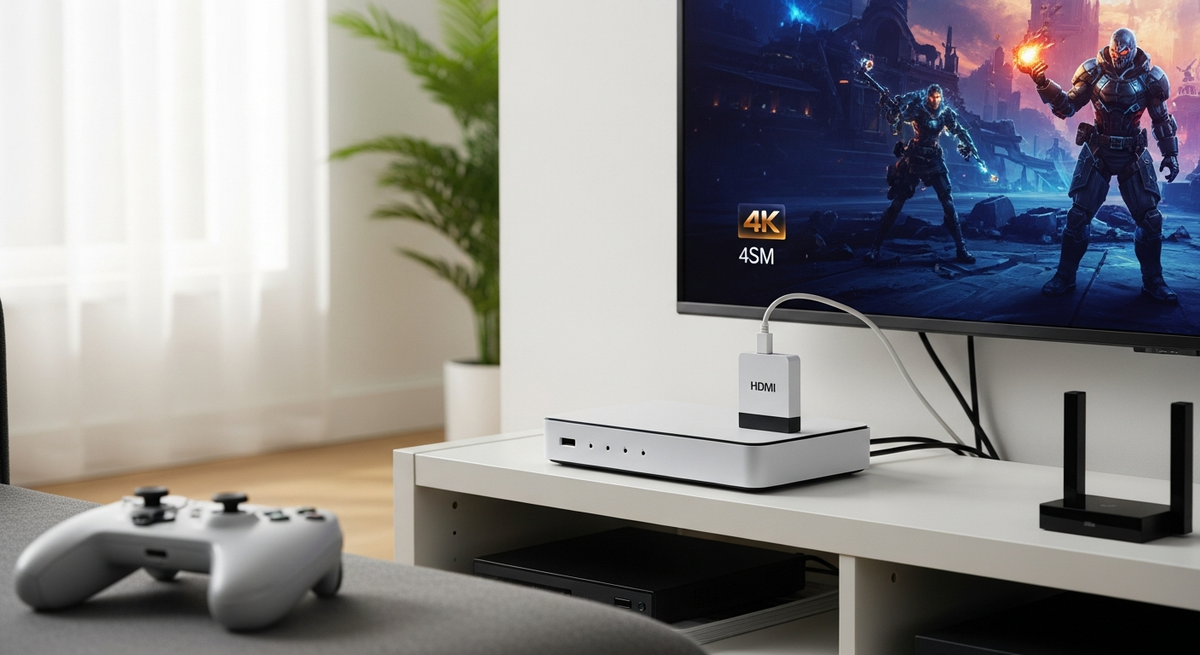
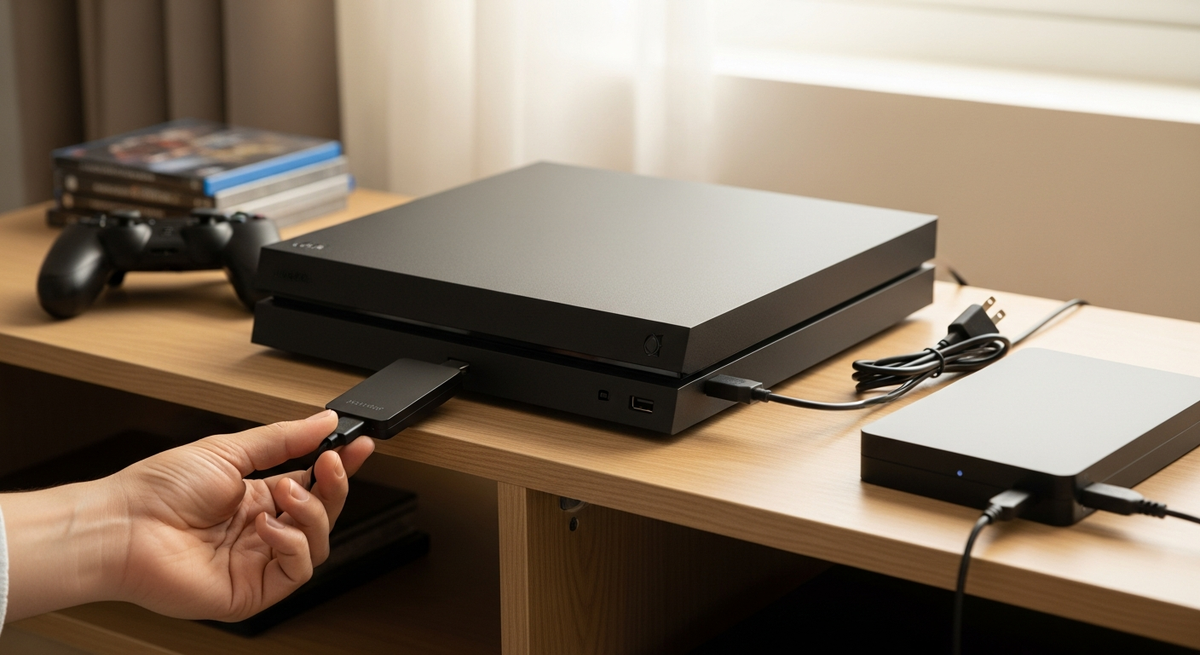
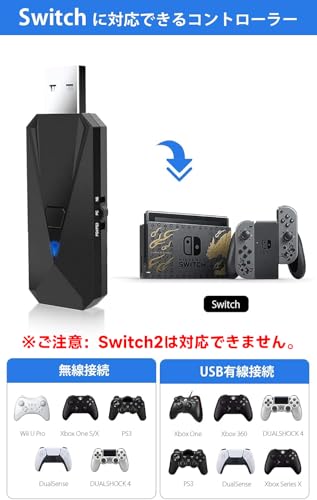
BingDiのコントローラー変換コンバーターは、PS3やSwitch、PS4など異なるハードのコントローラーをつなぎ替えて使いたい人におすすめの小型アダプタです。PS4で使いたいPS3アケコンや、DualSense/DUALSHOCK4やXboxコントローラーを別機種で使いたいときの“つなぎ役”として役立ちます。
一番の魅力は、幅広い互換性と有線・無線両対応という点。USB接続だけでなくBluetoothでのワイヤレス接続もサポートし、日本語の取扱説明書が付属しているので設定が比較的簡単です。DualSense(PS5コントローラー)にも対応するアップデート版がある点もポイントです。
注意点としては、動作に関してレビューでばらつきがあること。遅延を強く嫌う対人格闘ゲームの大会用途では不安がある場合もありますが、家庭でPS3アケコンを手軽にPS4で使いたい人や、複数ハードで同じコントローラーを流用したい人にはコスト面でおすすめです。
Guilekeysのレバーレスアケコン「GK-16」は、PS3でアケコンを使ってきた人がPS4でも違和感なく遊びたいときにおすすめの一台です。コンパクトで持ち運びしやすく、初心者から中上級者まで使える機能が揃っています。特に「遅延」「互換性」「持ち運びやすさ」を重視するユーザーに向いています。
一番の魅力は、遅延1ms以内というメーカー公表の高レスポンスと、設定切替が簡単なPS4ネイティブ対応です。業界初のワンメニューボタンでSOCDやプロファイル、RGBなどを素早く切り替えられ、レバーレス設計は高速な方向入力や連続入力が必要な格闘ゲームに合います。付属ケーブルやスタンドなど同梱品も充実しており、PS3のアケコンから買い替えを検討している人や、大会への持ち運びを考える人に特におすすめです。
Mayflashの「F300 Elite」は、PS4・PS3・PC・Switchなどで使えるマルチ対応のアーケードスティックを探している人におすすめの一台です。PS4/PS3ネイティブ対応で、別途変換器を用意せずにそのまま接続できる点が便利。特にPS3のアケコンから乗り換えを考えている人や、1台で複数機種を遊びたい人に向いています。
一番の魅力は、三和電子パーツ採用による安定した操作感と標準的な8ボタン配列。コンパクトで約2kgと持ち運びやすく、大会や友人宅への持参もしやすいです。稀に接続環境によって微小な遅延を感じるという声もありますが、カジュアル〜中級者がコスパ良く使うにはぴったりの選択肢でおすすめです。
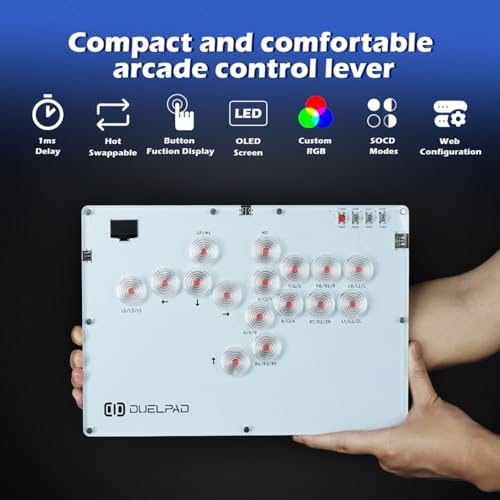
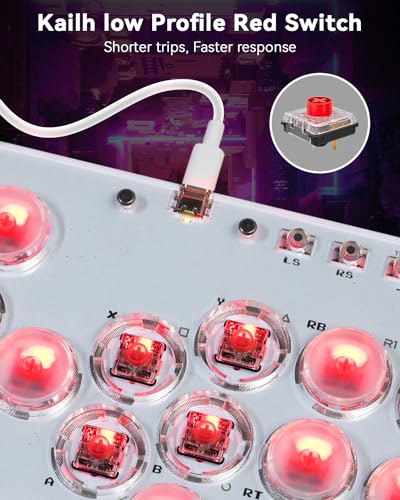
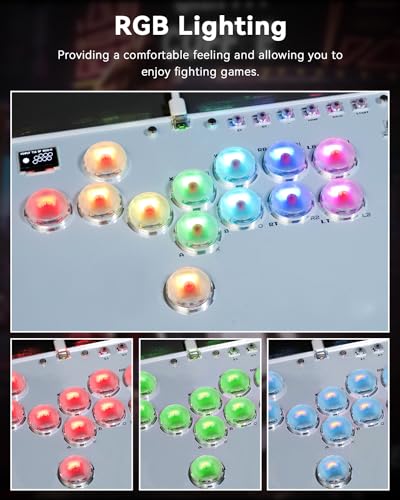
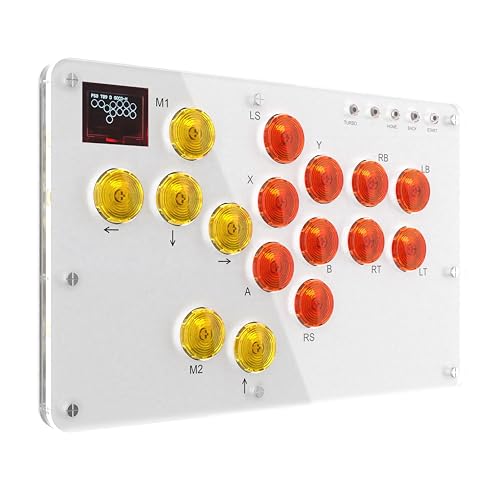
Duelpadの「A16 v2.0」は、PS3のアーケードコントローラーから乗り換えたい人や、PS4でも使えるマルチ対応のアケコンを探している人におすすめの一台です。レバーレスの16キー設計で、コンパクトに持ち運べるため大会持参や家庭用でも使いやすいモデルです。
一番の魅力は、マルチ対応とメーカー公称の低遅延1ms未満という点。PS3モードのほかPS4/PS5やXbox、Switch、PC向けの入力モードを備え(PS4/PS5/XboxではUSBドングルで動作する必要があります)、SOCDモードやホットスワップ、カスタム可能なキー割り当てなどカスタマイズ性が高いのも特徴です。PS3アケコンの感覚を保ちつつPS4環境でも遅延を気にせず使いたい人、ボタン配置や機能を自分好みに設定したい人におすすめです。
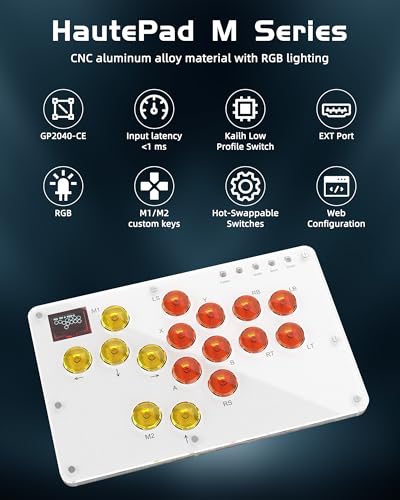
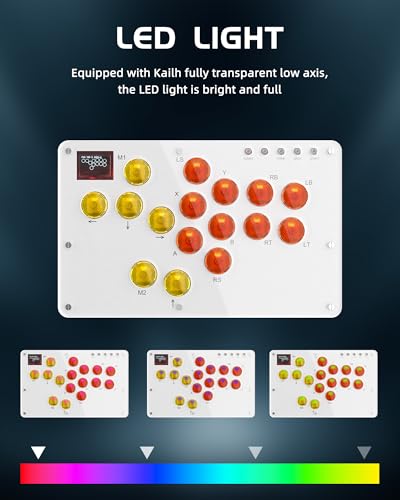
TIKITAKAの「FTG Mシリーズ」は、PS4やPS3、PC、Nintendo Switch2で使えるレバーレスのアーケードスタイルコントローラーです。PS3用のアケコンから乗り換えを考えている人や、コンパクトで持ち運びやすいレバーレス機を探している20〜40代の格闘ゲーマーに特におすすめです。この記事では「対応機種」「遅延の少なさ」「ビルド品質」「カスタマイズ性」を重視して選びました。
一番の魅力は、高級アルミ筐体と高級ナイロン製キーで作りに高級感がある点。独自のパンダ軸(軽い操作力)や超低遅延設計、全キーのホットスワップ対応で軸やキーを交換して好みの打鍵感に変えられます。300×155×12mm・930gと膝置きでの使用に適したサイズ感で、RGBサイドライトやWeb設定モードで細かく調整できるため、見た目と機能の両方を重視する人におすすめです。なお、レビューには到着時の初期不良やサイドランプの不具合報告もあるため、購入後は動作確認を行うことを推奨します。
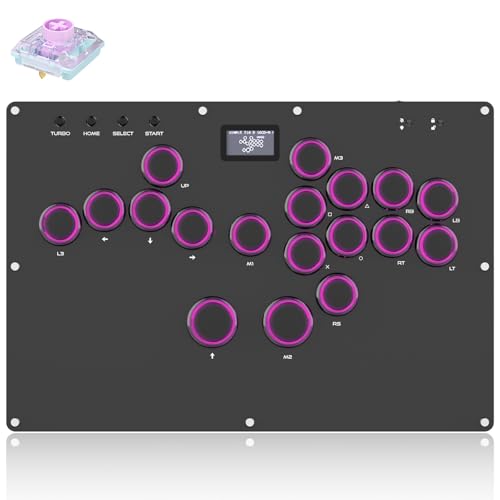
Haute42の「T16-texture」は、PS3のアケコンの感覚をPS4でも使いたい人におすすめのレバーレスコントローラーです。レバーレスでの高速入力を試してみたい初心者〜中級者や、薄型で持ち運びやすいアケコンが欲しい大会参加者にも向いています。
主な特徴は16ボタンのレバーレス設計に加え、1ms超低遅延とホットスワップ対応でカスタマイズ性が高い点。Kailhのロープロファイル静音スイッチ採用で押し心地は軽め、天板内部に自作イラストを挟めるなど見た目のカスタムも可能です。USB-Cの半埋め込みケーブルやRGB、Web設定によるキー割当てなど機能も充実しています。
注意点としてはPS4・PS3はネイティブ対応ですが、PS5やXboxに接続する場合は別途コンバーター(例:Booter5)が必要です。持ち運びやすさ・コスパ重視でカスタム幅も欲しい人におすすめできる一台です。
Sehaweiの「Haute42 T13」は、PS3で使っていたアケコン感覚をPS4でも再現したい人におすすめのコンパクトなアーケードキーボード(Hitbox型)です。レバーレス構成で13キーのレイアウトを採用しており、レバー操作が苦手な人や高速入力を重視する格闘ゲームプレイヤーに向いています。
一番の魅力は、超低1ms遅延をうたうレスポンスの速さと、簡単にスイッチ交換ができるホットスワップ対応によるカスタマイズ性。PS3/PS4モードを含む複数のコントローラーモードに対応しているため、変換器を使わずにそのまま使えるケースが多く、初めてHitboxを試す人にも扱いやすい設計です。
気をつけたい点は、ビルドやスイッチの品質が高級モデルほどではないため、ハードに使う場合は予備パーツや好みのスイッチ購入を検討すると良いこと。入門〜中級者で、手軽にレバーレスを試したい人には特におすすめです。
Mayflashの「アーケードスティック F101」は、NEOGEO miniやPS3、Switchなどでレトロ格闘やシューティングを手軽に楽しみたい人におすすめのエントリーモデルです。コンパクトで価格も抑えられており、まずはアケコンを試してみたい初心者〜中級者に向いています。
一番の魅力は、低遅延1msをうたうレスポンスの良さと、Sanwa対応のカスタマイズ性。連射機能やLS/DP/RSのモード切替など汎用性も高く、使い勝手が良い設計です。ただし商品ページではPS4のネイティブ対応は明記されていないため、PS4で使いたい人は変換器の必要性や相性情報を確認することをおすすめします。
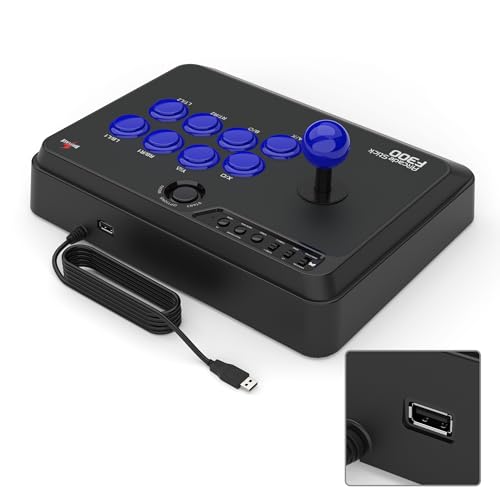
Mayflashの「ジョイスティック F300」は、PS3用のアケコンからPS4へ移行したい人や、1台で複数機種を使い回したいゲーマーにおすすめのエントリーモデルです。USB接続で手軽に使え、価格も手頃なので初めてのアケコン購入やサブ機として持っておくのに向いています。
一番の魅力は、マルチ対応でPS4/PS3/PCなど幅広い機器で使える点。また、カスタム可能な透明アクリル外殻でボタンや見た目を自分好みに変更できます。耐久性の高いボタンや安定した操作感はアクション系やレトロ格ゲーを楽しむ人に特におすすめです。ただしレビューには「環境によって若干の入力遅延を感じる」「稀に初期不良がある」といった指摘もあるため、オンライン対戦で遅延に厳しい人や大会向けに完璧な性能を求める人は注意してください。
Haute42の「T12-C レバーレスコントローラー」は、PS3世代から格闘ゲームを遊んできた人がPCやSwitch、そしてPS4環境でも同じ感覚でプレイしたいときにおすすめの一台です。選ぶ基準として重要な「対応機種」「遅延の少なさ」「カスタマイズ性」を重視して作られており、サイズが小さく持ち運びやすい点もポイントです。
一番の魅力は、豊富な互換性とホットスワップ対応。PS3/PC/Switch/SteamDeckなど幅広く動作し、ボタンやスイッチの交換が簡単なので自分好みにカスタムできます。注意点としては、PS4/PS5/XboxOneで使う場合は別売のドングルを使った接続が必要な点(公式説明)と、稀に接続部のトラブル報告がある点です。
レバーレスで12ボタンの配置は、素早いコマンド入力を重視するプレイヤーに向いています。膝置き・机置きどちらでも使えて価格帯も手頃なので、初めてのレバーレス導入や気軽に持ち運んで大会に出たい人にもおすすめです。
RK ROYAL KLUDGEの「T16」は、PS3でアケコンを使ってきた人がPS4環境でも同じ感覚で遊びたいと考える20〜40代の格闘ゲーム好きにおすすめのレバーレス型コントローラーです。複数機種で使いたい人や、自分でカスタムして長く使いたい人を想定し、対応機種の広さと遅延の少なさを重視して選びました。
一番の特徴は、多機種対応かつホットスワップ式でスイッチ交換ができる点です。PS4/PS3/PC/Steam Deck/Switchなどにネイティブ対応し、ブラウザベースでRGBやマクロ設定が可能。16ボタンのHitbox(オールボタン)配置とロープロファイルスイッチにより、コンボ練習や高速入力にも向きます。
注意点としては、レバーレス特有の操作感に慣れが必要なこと、そしてコンソール側で“キーボードモード”を使う場合は別売のアダプターが必要になるケースがある点です。それでも「複数機で1台にまとめたい」「自分でカスタムしたい」「遅延を抑えてプレイしたい」人には特におすすめです。
Mayflashの「F700」は、PS3用のアケコンを使っていたり、PS4でも同じ感覚で格闘ゲームをプレイしたい人におすすめのアーケードスティックです。対応プラットフォームが幅広く、持ち運びやすさとカスタマイズ性を重視する20〜40代のゲーマーに合います。
一番の魅力は、ワイヤレス対応でドングル(2.4GHz)を使えばケーブルを気にせずプレイできる点です。レビューでは無線でも遅延がほとんど気にならないという声が多く、PS4/PS3/PC/Switchで手軽に使いたい人や大会への持ち運びを考える人にぴったり。ボタンやレバーの交換・カスタムも可能で、自分好みの操作感に仕上げられます。
注意点としては、PS5では一部タイトルで認識しないケースが報告されていますので、PS5の最新ゲームをメインにする人は動作確認が必要です。それでも、持ち運び便利で無線・有線両対応の汎用性を求める人にはおすすめの一台です。
ZMBESUPの無杆(レバーレス)アーケードコントローラーは、PS3用アケコンに慣れていてPS4環境でも同じ感覚で遊びたい人におすすめの一台です。コンパクトで軽量な設計なので、持ち運んで大会や友人宅で使いたい人にも合います。PS4/PS5で使う場合は別途アダプターが必要な点に注意してください。
一番の魅力は、ホットスワップで工具不要にはんだ付けなしにスイッチ交換ができる点と、ほぼ無遅延の有線接続による応答性です。16ボタン・連射機能・RGBバックライトなど機能も充実しており、操作性を自分好みに調整できます。
注意点としては、個体差で認識不良や初期設定が必要になるケースがレビューに見られること。PS4/PS5で使うなら対応アダプターや動作確認情報をチェックするのがおすすめです。総じて、PS3での使用感を残しつつカスタムを楽しみたい人や、持ち運びやすいレバーレス機を探している人におすすめのモデルです。
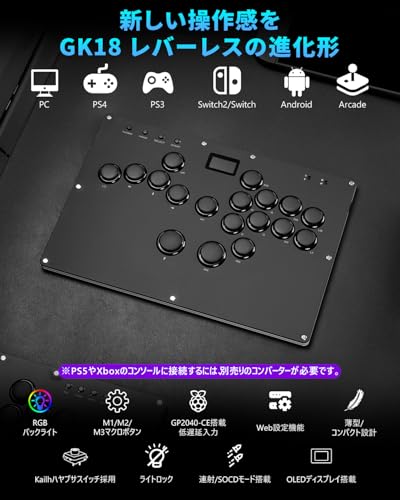
Guilekeysの「GK-18」は、レバーレス設計のアケコンを手ごろな価格で試したい人におすすめのモデルです。PS4/PS3/PCなど幅広い機種に対応し、レバーではなく指先で高速に入力したいプレイヤーに向いています。
一番の魅力は、超高速レスポンスをうたう入力処理と、18ボタン配置による操作の自由度。Raspberry Pi RP2040デュアルコアを搭載し応答遅延を1ms未満に抑える設計で、Kailhハヤブサ軸の軽い打鍵感と静音性で長時間プレイしても疲れにくいです。RGBライトやOLED画面、ホットスワップ対応など見た目・拡張性も充実しています。
注意点としては、PS4接続で稀に認識が不安定になる報告や、PS5/Xboxで使う場合は専用コンバーターが必要になる点、ホットスワップで交換できるスイッチは一部Kailh系に限定される(Cherry互換不可との指摘あり)点です。PS3からPS4へ乗り換えたい人、レバーレスを試してみたい人、遅延を極力抑えた操作感を求める人に特におすすめです。
Haute42の「C16 レバーレスコントローラー」は、PS3でアケコンを使ってきた人がPS4環境でも同じ感覚でプレイしたいときにおすすめの一台です。レバーレス設計で入力が速く、16ボタンのレイアウトは近年の格闘ゲームにも対応します。大会への持ち運びや自宅での速い反応を重視する20〜40代のゲーマーに向いています。
一番の魅力は、超低遅延をうたうRP2040採用の制御系と、工具不要で着脱できる着脱式天板によるカスタマイズ性です。ホットスワップ対応でスイッチ交換も簡単、リング状LEDや薄型設計で見た目も使い勝手も良好です。
注意点としては、接続先や機種によっては別売の変換器が必要になる場合がある点。PS3・PS4・PC・Switchなど幅広く使えますが、購入前に接続先(特にPS5や一部Xbox環境)での動作条件を確認することをおすすめします。特に「PS3の操作感をPS4でも維持したい人」「持ち運びやすい軽量レバーレスを探している人」におすすめです。
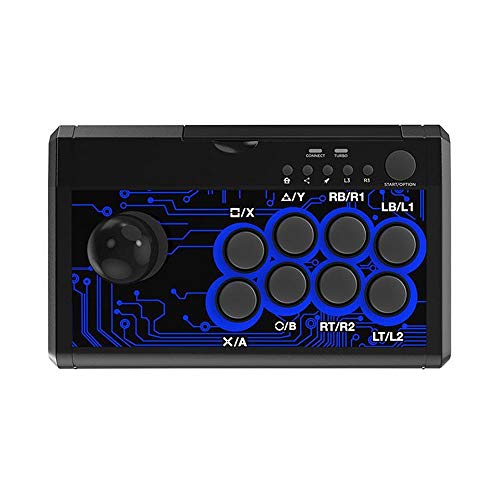
mayflashの「F500」は、PS3で使っていたアケコンをPS4でもそのまま使いたい、あるいは複数ハードで一本化したい人におすすめのコストパフォーマンス重視モデルです。格闘ゲームやレトロゲームを気軽に遊びたい20〜40代のゲーマーに向いています。
一番の魅力は、多数機種対応でPS4/PS3/PC/Switchなど幅広く切替ができる点。本体のスイッチで機種選択できるため、変換器を買い足す手間が少なく済みます。また底面はねじで開けられ、レバーやボタンを交換できるので、慣れてきたら三和やセイミツ製パーツに入れ替えてカスタムすることも可能です。
欠点としては個体差でガタつきやレバーの重さを指摘するレビューがある点、稀に接続認識で手間がかかる報告がある点です。それでも「まずはアケコンを試してみたい」「複数機種で使い回したい」「カスタム性を重視したい」人にはおすすめできます。
HORIの「ファイティングスティックα」は、PS5/PS4環境で安定して使える有線タイプのアーケードスティックを探している人におすすめの一台です。選定基準として「対応機種」「遅延の少なさ」「カスタム性」を重視する方に向けて作られており、操作感やメンテナンス性を重視するゲーマーに合います。
一番の魅力は、PS5/PS4/PC対応でそのまま接続して使いやすい点と、筐体を開けて部品交換がしやすい設計によるカスタムしやすい点です。レビューでも「レバーやボタンの入力感が良い」「本体が重めで安定する」との声があり、長時間の対戦でも扱いやすい作りになっています。
PS3から乗り換えを考えている人や、ボタン・レバーを交換して自分好みに調整したい人に特におすすめです。なお、PS3対応や変換器での動作に関しては商品ページに明確な記載がないため、PS3で使いたい場合は別途確認や変換器の情報を確認することをおすすめします。
Mayflashの「F300」は、PS3やPCで使っていたアケコンをPS4環境でも活かしたい人や、複数機種で使える手頃なアケコンを探している人におすすめの一台です。
一番の魅力は、多機種対応でPS3/PC/Switch/Xboxなど幅広く使える点と、三和・セイミツ等の社外パーツと互換性があるため改造しやすいこと。価格も比較的抑えられており、ライト〜ミドル層のユーザーが手を入れて長く使うのに向いています。
純正のレバー・ボタンは操作感に好みが分かれるというレビューが多く、対戦の最前線で使うなら三和やセイミツへの換装をおすすめします。なお公式説明ではPS4で使う際にPS4用コントローラーが別途必要と記載がある点や、稀に接続が切れる報告がある点は購入前に確認しておくと安心です。総じて、改造して使いたいコスパ重視の人におすすめです。
Mayflashの「F500 Elite」は、PS3で使っていたアーケードコントローラーをPS4やPCでも使いたい人におすすめの一台です。多機種対応を謳っており、PS4/PS3/PC/スイッチなど幅広く動作するため、複数ハードで同じ操作感を求めるゲーマーに向いています。
一番の魅力はアーケード感覚に近い操作性と、ケーブル接続による安定したレスポンス。プラグ&プレイで簡単に使い始められ、ターボ機能や4角/8角ゲートの付属で好みに合わせた調整も可能です。重めの本体で安定感があり、格闘ゲームやレトロタイトルをしっかり遊びたい人に特におすすめ。※一部機種では純正コントローラー接続が必要になる旨の記載がありますので購入前に対応表を確認してください。
FightBoxの「F-PRO」は、PS3からPS4へ乗り換えたい格闘ゲーム好きにおすすめのレバーレスコントローラーです。これまでの操作感を保ちつつ、PS4やPC、Switchでも使えるか確認したい人に向いています。
一番の特徴は、三和製ボタンを採用した押し心地と、RP2040ボードによる遅延なしをうたう高速処理です。薄型のメタル筐体で持ち運びしやすく、SOCD対応や追加ボタンも備えており、大会持参やカスタマイズをしたい中級〜上級者にも合います。
PS5には対応していない点は注意が必要ですが、価格帯を抑えつつ本格的な操作感を求める初心者〜中級者におすすめ。筐体に癖やサイドボタンの感触についての指摘もあるので、細かい質感を気にする人はレビューを確認すると良いでしょう。
PS3のアケコンをPS4で使うときは「互換性」と「遅延」が何より大事です。ここでは中学生にもわかるやさしい言葉で、ps3 アケコン ps4で使う際に迷わない具体的なポイントをお伝えします。
まずは商品説明欄で対応機種(PS4対応かどうか)を必ず確認しましょう。PS3用と書かれたアケコンはそのままPS4で使えないことが多く、変換器が要る場合があります。メーカー公式の対応表やAmazonのQ&A、レビューで実際にPS4で動いた報告があるかもチェックすると安心です。
格ゲーでは入力の遅れが勝敗に直結するので、遅延が少ない有線USB接続を基本に選びましょう。無線モデルは利便性が高いですが、対戦や大会で使うなら有線の安定性を優先したほうが安心です。商品説明やレビューで「遅延無し」「入力レスポンス」といった言葉があるか確認してください。
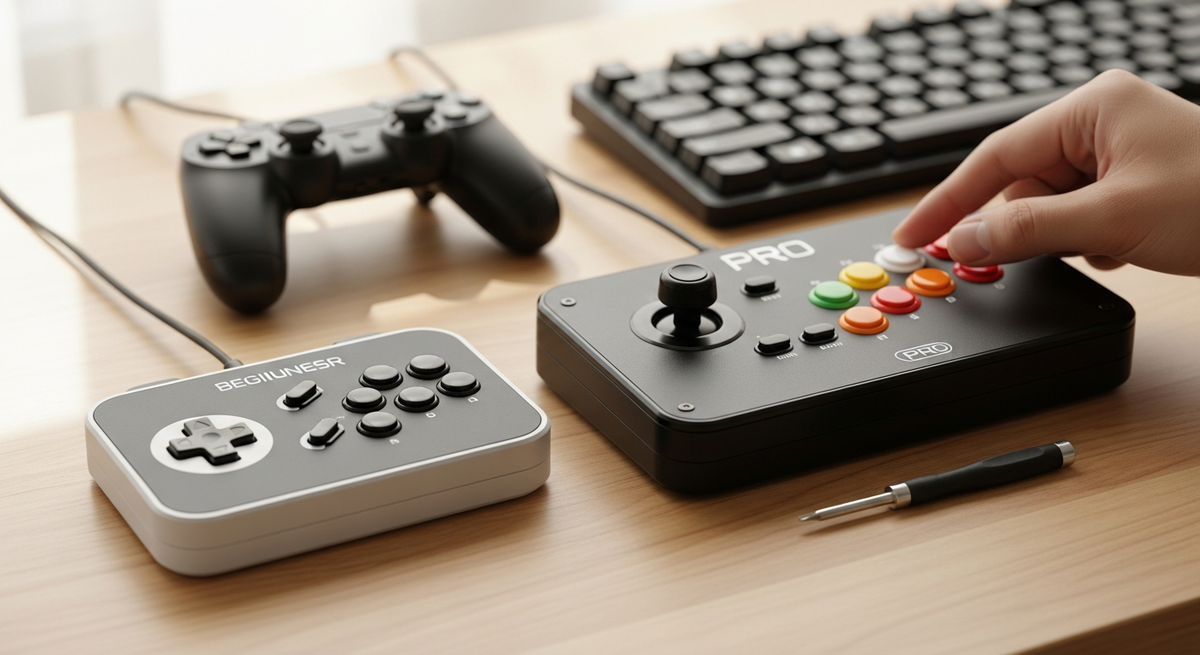
レバーは通常のレバーかレバーレスかで操作感が大きく変わります。レバーレスは素早いコマンド入力に向き、クラシックな感覚が好みなら通常レバーを選ぶと良いでしょう。ボタン数(16ボタンなど)や配置も、遊ぶゲームやショートカットの使い方に合わせてチェックしてください。
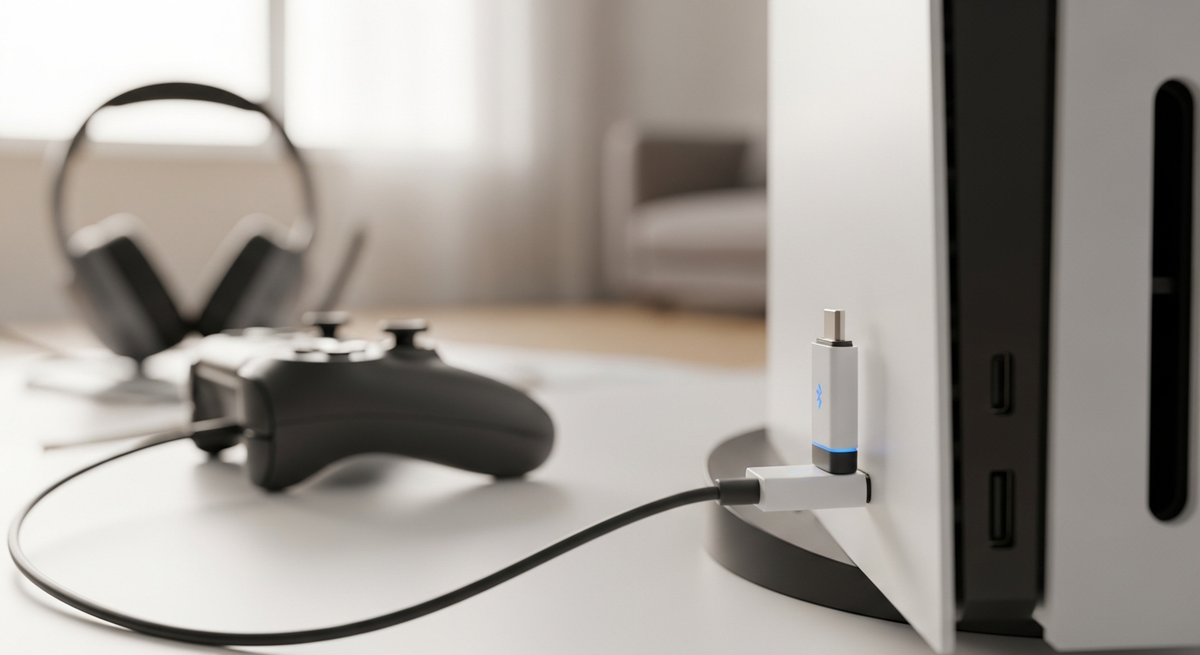
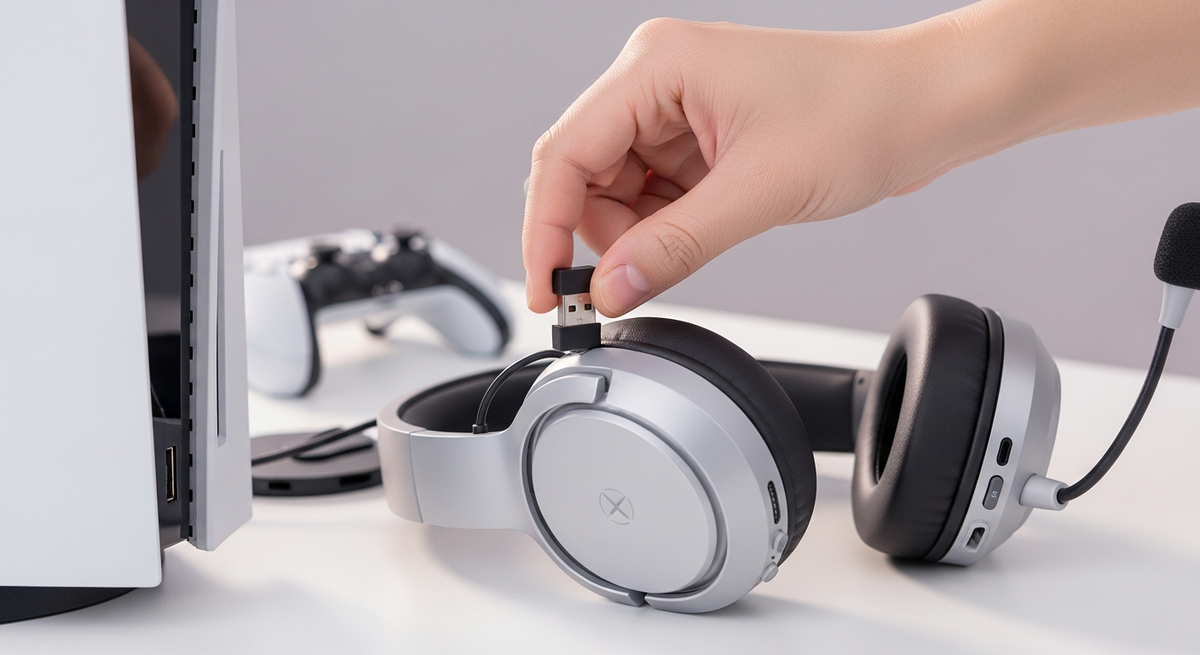
既に持っているPS3アケコンをPS4で使いたい場合は、変換器が必要か・推奨の変換器は何かを調べましょう。Brook製など信頼できる変換器は遅延が小さく対応機種が広いので選択肢に入りますが、変換器ごとに相性問題があるためレビューで実例を確認することが大切です。ファームウェア更新で対応範囲が広がる機種もあるのでメーカー情報も見ておきましょう。
使う頻度や大会への持参を考えて、価格帯とビルド品質のバランスを検討してください。安いモデルはコスパが良い反面、レバーやスイッチの耐久性に差が出ることがありますし、重さは安定感に、軽さは持ち運びに有利です。予算に合わせて「初心者向けの安い有線モデル」から「プロ向けの高耐久レバーレス」まで候補を絞ると選びやすくなります。
ここまでの要点をやさしく振り返ります。まず最優先で確認すべきは「対応機種(PS4でネイティブ対応か)」です。次に「遅延が少ないか」「有線か無線か」「レバーの種類やボタン数」、そして「予算と持ち運びやすさ」を比べてください。既に持っているPS3アケコンを使いたい場合は、信頼できる変換器とレビューの実例を必ずチェックしましょう。
本記事で紹介した「ps3 アケコン ps4で使う」ためのモデルは、変換器の有無や用途別に分けているので、自分の優先順位に合ったものを選べます。まずは対応表と遅延の評価を見比べて、一歩踏み出してみてください。快適な対戦環境作りの第一歩になるはずです。
掲載している各種情報は、MATOMER編集部が調査した情報をもとにしています。
出来るだけ正確な情報掲載に努めておりますが、内容を完全に保証するものではありません。
より正確な情報については各店舗の公式サイトを直接ご確認ください。





![Mayflash USB ジョイスティック F500 PS4/PS3/XBOX ONE/XBOX ONE S/XBOX 360/PC/Android/Switch/Neogeo mini対応[日本正規品]](https://m.media-amazon.com/images/I/41pAD1YNCDL._SL500_.jpg)
![Mayflash USB ジョイスティック F500 PS4/PS3/XBOX ONE/XBOX ONE S/XBOX 360/PC/Android/Switch/Neogeo mini対応[日本正規品]](https://m.media-amazon.com/images/I/41pR1oMKIqL._SL500_.jpg)
![Mayflash USB ジョイスティック F500 PS4/PS3/XBOX ONE/XBOX ONE S/XBOX 360/PC/Android/Switch/Neogeo mini対応[日本正規品]](https://m.media-amazon.com/images/I/41zeZC0VxZL._SL500_.jpg)
![Mayflash USB ジョイスティック F500 PS4/PS3/XBOX ONE/XBOX ONE S/XBOX 360/PC/Android/Switch/Neogeo mini対応[日本正規品]](https://m.media-amazon.com/images/I/41q08BlAUsL._SL500_.jpg)
![Mayflash USB ジョイスティック F500 PS4/PS3/XBOX ONE/XBOX ONE S/XBOX 360/PC/Android/Switch/Neogeo mini対応[日本正規品]](https://m.media-amazon.com/images/I/41Qq3mU7GpL._SL500_.jpg)




![Mayflash アーケードスティック F300 Elite PS4/PS3/NEOGEO mini/XBOX ONE/XBOX 360/PC/Android/Switch対応 [日本正規品]](https://m.media-amazon.com/images/I/41oR4PZ6PZL._SL500_.jpg)
![Mayflash アーケードスティック F300 Elite PS4/PS3/NEOGEO mini/XBOX ONE/XBOX 360/PC/Android/Switch対応 [日本正規品]](https://m.media-amazon.com/images/I/41GRvyMU6KL._SL500_.jpg)
![Mayflash アーケードスティック F300 Elite PS4/PS3/NEOGEO mini/XBOX ONE/XBOX 360/PC/Android/Switch対応 [日本正規品]](https://m.media-amazon.com/images/I/31rantpd2xL._SL500_.jpg)
![Mayflash アーケードスティック F300 Elite PS4/PS3/NEOGEO mini/XBOX ONE/XBOX 360/PC/Android/Switch対応 [日本正規品]](https://m.media-amazon.com/images/I/41ypH5jHveL._SL500_.jpg)
![Mayflash アーケードスティック F300 Elite PS4/PS3/NEOGEO mini/XBOX ONE/XBOX 360/PC/Android/Switch対応 [日本正規品]](https://m.media-amazon.com/images/I/41bM5OXvXLL._SL500_.jpg)




![Mayflash アーケードスティック F101 NEOGEO mini/ PS3/PC/Android/Switch対応 [日本正規品 1年間保障]](https://m.media-amazon.com/images/I/31VGIEA2A9L._SL500_.jpg)
![Mayflash アーケードスティック F101 NEOGEO mini/ PS3/PC/Android/Switch対応 [日本正規品 1年間保障]](https://m.media-amazon.com/images/I/41aHF+DB7RL._SL500_.jpg)
![Mayflash アーケードスティック F101 NEOGEO mini/ PS3/PC/Android/Switch対応 [日本正規品 1年間保障]](https://m.media-amazon.com/images/I/41j325YouhL._SL500_.jpg)
![Mayflash アーケードスティック F101 NEOGEO mini/ PS3/PC/Android/Switch対応 [日本正規品 1年間保障]](https://m.media-amazon.com/images/I/412+YEiZHjL._SL500_.jpg)
![Mayflash アーケードスティック F101 NEOGEO mini/ PS3/PC/Android/Switch対応 [日本正規品 1年間保障]](https://m.media-amazon.com/images/I/41YX8TaswzL._SL500_.jpg)
![Mayflash ジョイスティック F300 PS4/PS3/XBOX ONE/XBOX 360/PC/Android/Switch/Neogeo mini対応 [日本正規品]](https://m.media-amazon.com/images/I/41w+JgcLgiL._SL500_.jpg)
![Mayflash ジョイスティック F300 PS4/PS3/XBOX ONE/XBOX 360/PC/Android/Switch/Neogeo mini対応 [日本正規品]](https://m.media-amazon.com/images/I/517BxJNta2L._SL500_.jpg)
![Mayflash ジョイスティック F300 PS4/PS3/XBOX ONE/XBOX 360/PC/Android/Switch/Neogeo mini対応 [日本正規品]](https://m.media-amazon.com/images/I/51gaAcGCf4L._SL500_.jpg)
![Mayflash ジョイスティック F300 PS4/PS3/XBOX ONE/XBOX 360/PC/Android/Switch/Neogeo mini対応 [日本正規品]](https://m.media-amazon.com/images/I/415sf7Kg7CL._SL500_.jpg)
![Mayflash ジョイスティック F300 PS4/PS3/XBOX ONE/XBOX 360/PC/Android/Switch/Neogeo mini対応 [日本正規品]](https://m.media-amazon.com/images/I/41GeYEtszhL._SL500_.jpg)









![Mayflash ジョイスティック F500 Elite for PC PS4 PS3 XBOX ONE S XBOX 360 Android Nintendo Switch Neogeo mini [日本正規品]](https://m.media-amazon.com/images/I/31JgcLpERfL._SL500_.jpg)
![Mayflash ジョイスティック F500 Elite for PC PS4 PS3 XBOX ONE S XBOX 360 Android Nintendo Switch Neogeo mini [日本正規品]](https://m.media-amazon.com/images/I/31erSjjWqjL._SL500_.jpg)
![Mayflash ジョイスティック F500 Elite for PC PS4 PS3 XBOX ONE S XBOX 360 Android Nintendo Switch Neogeo mini [日本正規品]](https://m.media-amazon.com/images/I/412fgOsWbEL._SL500_.jpg)
![Mayflash ジョイスティック F500 Elite for PC PS4 PS3 XBOX ONE S XBOX 360 Android Nintendo Switch Neogeo mini [日本正規品]](https://m.media-amazon.com/images/I/41j185nIYgL._SL500_.jpg)
![Mayflash ジョイスティック F500 Elite for PC PS4 PS3 XBOX ONE S XBOX 360 Android Nintendo Switch Neogeo mini [日本正規品]](https://m.media-amazon.com/images/I/41x9HpzVYWL._SL500_.jpg)