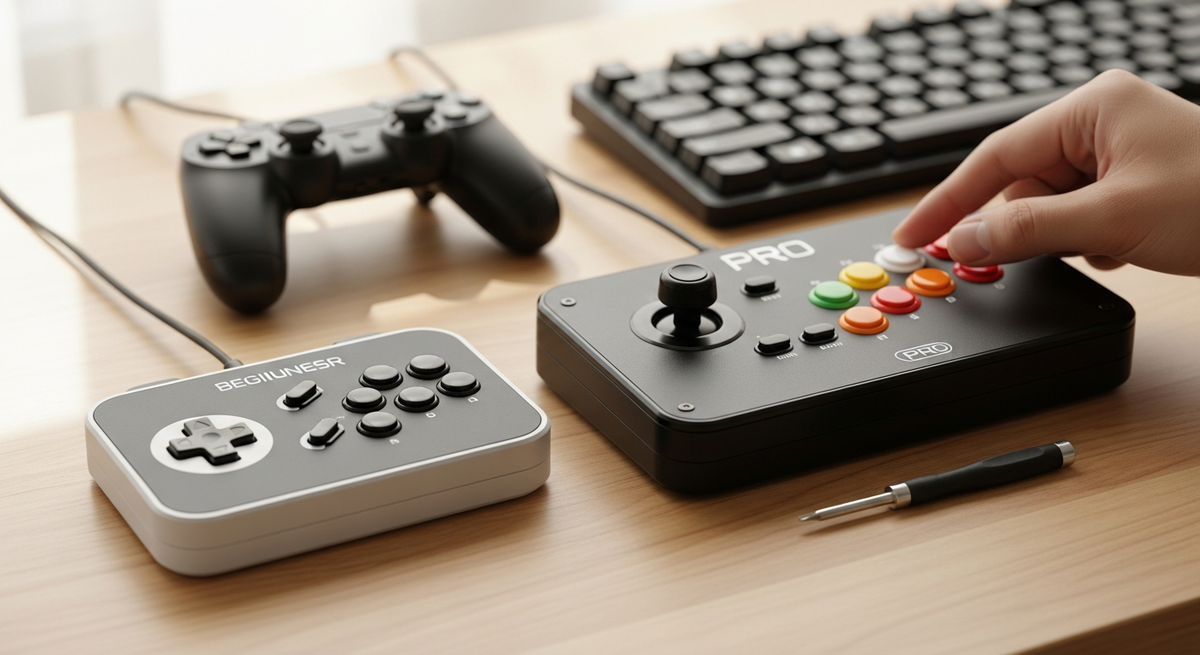
ストリートファイター6で「斜め入力がうまく入らない」「コンボが途切れる」と感じたことはありませんか?パッドのスティックや十字キー、デッドゾーンの違いで操作感は大きく変わります。本記事では「スト6 パッド スティック」を軸に、斜め入力やデッドゾーンに強いモデルを初心者からプロ向けまでわかりやすく紹介します。
失敗しない選び方(十字キーかアナログスティックかの見極め、デッドゾーンや感度調整の有無、背面パドルの必要性など)を丁寧に解説し、Amazonで買えるおすすめを厳選しました。自分のプレイスタイル(安定重視/カスタム重視)を思い浮かべながら読み進めれば、ぴったりの一台が見つかるはずです。

ホリの「ファイティングコマンダー OCTA」は、ストリートファイター6をパッドで真剣に練習したい人におすすめのコントローラーです。斜め入力や同時押し、感度調整を重視する20〜30代の対戦プレイヤーに向いています。
一番の魅力は、格闘特化設計と高耐久マイクロスイッチです。8角ガイドのアナログスティックや天面6ボタン配置でコマンド入力や同時押しがしやすく、メーカー配布のアプリでスティック感度や入力の調整が可能です。
一方で商品説明やレビューには「振動やアダプティブトリガー非対応」「一部で十字(斜め)入力やボタンの緩さに関する指摘」も見られます。安価で機能を絞った格闘向けパッドを手頃に試したい人、またスティック/十字入力の微調整を行いたい人に特におすすめです。
ファイティングコマンダーOCTA for Windows®PCは、PCでストリートファイター6をパッドでしっかり遊びたい人におすすめの有線コントローラーです。天面に6つのメインボタンを並べた設計や、設定を変えられる専用アプリなど、格闘ゲーム向けの使いやすさを重視している点が特徴です。
この製品の一番の魅力は、天面6ボタンによるコマンド入力のしやすさと、アナログスティックに採用された8角ガイドで斜め入力が安定しやすい点です。右スティックはスライド式で高さを抑え、メインボタンと干渉しにくい設計になっているため、連続入力や同時押しが必要な場面でも扱いやすく作られています。
耐久回数800万回のマイクロスイッチ採用や3mのケーブル、有線USB接続(Type-A)で遅延が小さい点は大会やオンライン対戦を重視する人にも評価できます。一方で、十字キーや一部ボタンの耐久性・個体差を気にするレビューもあり、長期間激しく使う人は注意が必要です。PCでスト6を本気で練習したい人、6ボタン配置が好みの人におすすめです。
HyperXの有線コントローラー「Clutch Gladiate」は、ストリートファイター6をパッドで本気でプレイしたい人におすすめの一台です。特にPCでSteam版やXbox互換環境でプレイする20〜30代の対戦プレイヤーや、斜め入力の安定化や背面ボタンで入力を簡略化したい人を想定しています。選び方は「入力精度(斜め入力・デッドゾーン)」「背面カスタムの有無」「有線接続による遅延の少なさ」を重視しました。
一番の魅力は、トリガーロックなどの競技向け機能と軽量設計による疲れにくさが両立している点です。プログラマブルなリアボタン(背面ボタン)で必須技を割り当てられ、有線接続かつ着脱式USB-Cケーブル付属で遅延や取り回しの不安が少ないのも強み。ユーザーレビューでは内蔵キャリブレーションでトリガーやスティックの出力調整が可能と報告されており、設定次第で斜め入力の挙動を改善できる可能性があります。
注意点としては、十字キーの感触や本体サイズが人によって好みが分かれる点、そして公式対応はXbox/PC中心であることです(PS5/PS4での完全互換は保証外)。それでも「有線で遅延を抑えつつ、背面ボタンやトリガーロックで操作を最適化したい」コスパ重視のプレイヤーには特におすすめです。
Logicool Gの有線ゲームパッド「F310r」は、ストリートファイター6をパッドで真面目に練習したいけれど、まずは安くて操作性の良い一本を探している人におすすめのモデルです。PCやAndroid TVで使えるので、Steamや移植版で手軽にコントローラー操作を試したい方に向いています。
一番の魅力は、コスパ抜群で手を出しやすい点と、幅広い互換性を持つこと。XInput/DirectInputの切替スイッチを搭載しており、古い移植タイトルから最新作まで問題なく動かせます。フローティングDパッドは十字入力が比較的安定し、コンボの斜め入力で悩んでいる初心者〜中級者には扱いやすい設計です。
欠点としては背面パドルやデッドゾーン調整といった上級者向けのカスタム機能は無く、トリガーやボタンの硬さに個体差があるというレビューもあります。そのため「細かいスティック調整で上達したい」「大会向けの最小遅延・カスタム機能が欲しい」人には上位モデルをおすすめしますが、まずは安く確実にプレイ環境を整えたい人には特におすすめです。
ファイティングコマンダーOCTA(ジュリ)は、PCで真剣に「スト6」をプレイしたい人におすすめの有線コントローラーです。選び方の基準として重要な「十字キーの扱いやすさ」「斜め入力の安定性」「感度調整の可否」を満たす設計で、特に操作のカスタマイズを重視する20〜30代の対戦プレイヤーに向いています。
一番の魅力は、天面6ボタン配置で格闘ゲームの同時押しやコマンド入力がしやすい点と、専用アプリで調整できる点です。右スティックはアナログの8角ガイドを採用しており、斜め入力の判断がしやすく、また高耐久マイクロスイッチを使っているため連打や長時間使用にも強めです。
注意点としてはPC(Windows10/11)専用でPS機では使えないこと、レビューに十字キーの好みや個体差(耐久面や誤入力の報告)がある点です。ただし「有線で遅延が少ない」「感度を細かく調整できる」「価格が手ごろ」な点は初心者〜中級者が買い替えで操作性を上げたいときに嬉しいポイント。PC環境でスト6の操作精度を改善したい人にはおすすめの一台です。
サンワダイレクトの「400-JYP62UBKX」は、Windowsでストリートファイター6をパッドで遊びたい人におすすめの有線ゲームパッドです。選定基準の「操作性(ボタン配置)」「耐久性」「遅延の少なさ」を重視している点から、前面6ボタン配置を重視する格闘ゲーマーに向いています。価格が手頃で多ボタンを使いたいPCユーザーに特におすすめです。
一番の特徴は16ボタンを備え、1〜6ボタンが前面に並ぶことで格闘ゲームのコマンド入力がしやすい点と、メーカー説明にある高耐久シリコンラバーを使ったボタン耐久(試験値:300万回)です。注意点としては「Windows専用」表記でPS機器非対応、十字キーが硬めというレビューもあるため大会出場やPS対応を求める人には向きません。それでも、PCで安く多ボタン・有線で安定した操作を望む人には良い選択肢です。
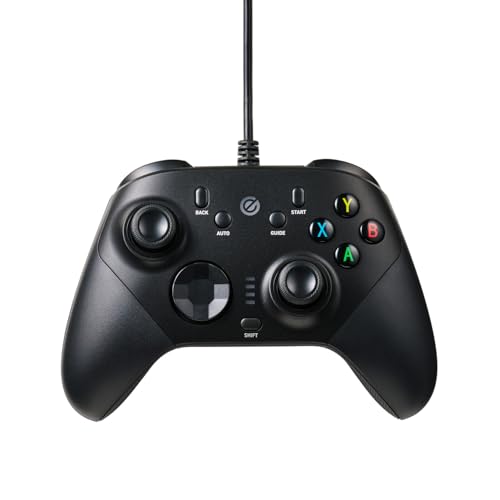
ホリの「EDGE301」は、XInput対応のPC向け有線ゲームパッドです。ストリートファイター6をパッドで真剣に遊びたいPCユーザーや、既存パッドの斜め入力に不満がある人におすすめのモデル。左・右のアナログスティックと十字型方向キーを備え、シンプルながら必要な機能は一通りそろっています。
一番の魅力は、耐久250万回クリアのボタン耐久と十字型D-Padによる安定した入力感。LT/RTをデジタル⇔アナログ切替でき、低荷重アナログスティックで微妙な入力もしやすく設計されています。振動や3段階の連射機能も付いており、約240gと軽量で長時間プレイもしやすい点がコスパの良さにつながっています。
欠点としてはボタンがやや固め、振動が稀に止まる報告やケーブル長が短めというレビューもあります。とはいえ、価格を抑えつつ耐久性と基本機能を重視したいPCでのスト6プレイヤーには特におすすめです。
GameSirの「Nova lite2」は、コスパ重視でストリートファイター6をパッドで真剣に練習したい人におすすめのコントローラーです。接続は有線・Bluetooth・2.4GHzドングルの3モードに対応し、環境に合わせて遅延を抑えられる点が魅力。特に入力精度を重視する人に向く設計です。
一番の売りは、ホール効果スティック搭載でスティックのドリフトを抑えつつ、1000Hzポーリングで有線/ドングル接続時に低遅延を実現している点。また背面ボタン×2やトリガーストップ、専用ソフトでの感度調整が可能で、斜め入力やデッドゾーンを細かく詰めたいプレイヤーにも使いやすいです。
注意点としては、PCでのBluetooth接続にクセがあるとの声や、重さや一部ボタンの耐久性に関するレビューが見られます。とはいえ「スティック精度」と「低遅延」を重視しつつ予算を抑えたいスト6のパッド勢にはおすすめできる一台です。
BIGBIG WONの「Gale Hall」コントローラーは、ストリートファイター6をパッドで真剣に練習したい人におすすめの一本です。20〜30代でパッド操作の精度を上げたい中級〜上級プレイヤーや、PCで細かく感度やデッドゾーンを調整したい人に向いています。
この商品の一番の魅力は、ホールジョイスティックを採用してドリフトを抑えつつ、PC用アプリでデッドゾーン調整可な点です。背面ボタンが4つありマクロやリマッピングが可能、1000Hzの有線ポーリングや2.4GHz/Bluetoothの無線接続、3ペアの交換用スティック、ジャイロやターボ機能、充電スタンド(1000mAhで約10時間)など機能が豊富で、価格を抑えつつ実戦向けのカスタマイズ性を試したい人におすすめです。
注意点としては、ソフト(設定アプリ)やファームウェアで不具合報告がある点、個体差によるボタンの反応ムラや耐久性の声がある点です。完璧な品質を重視する人は上位モデルも検討してください。機能重視でコスパ良く精度を上げたい人には特におすすめの選択肢です。
サンワダイレクトのUSBゲームパッド(型番: 400-JYP62UMBKX)は、Windows向けの有線コントローラーです。ストリートファイター6をパッドで真剣に練習したい、ボタン数を増やしてサブパレットやショートカットを多用したいPCプレイヤーにおすすめです。
一番の魅力は、16ボタン搭載で全ボタンに連射設定ができる点と、上面に1〜6ボタンが連続して並ぶレイアウトです。さらにXinput/DirectInputのモード切替や振動対応があり、価格が安めなので「多ボタンを試してみたい」人には手が出しやすいモデルです。また日本メーカー製の高耐久シリコンラバーを使用し、耐久テストをクリアしている点も安心材料です。
注意点としては、アナログスティックがやや背高でデッドゾーンが広め、十字キーの形状やスティック感が好みと合わないと斜め入力やコマンドが安定しにくい報告があります。設定やキャリブレーション、外部ソフトでキー割当を行う必要がある場合もあるので、その手間を許容できる人に特におすすめです。
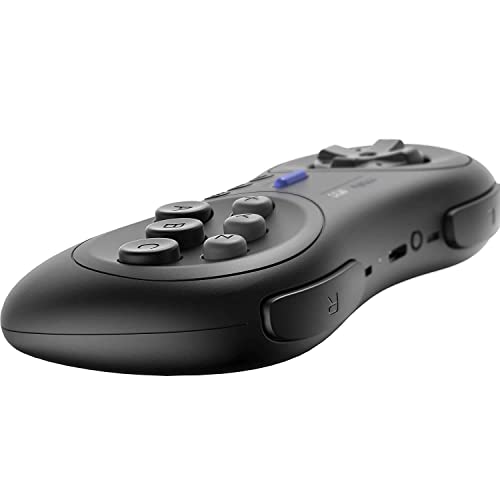
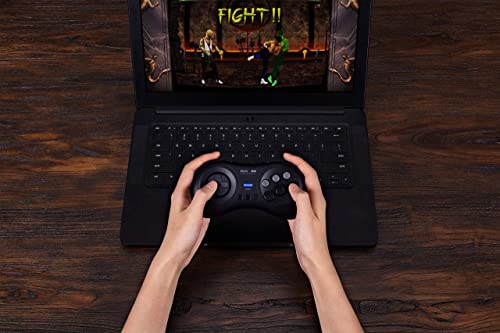
8Bitdoの「M30」は、セガ風の6ボタン配置を再現したコンパクトなゲームパッドです。ストリートファイター6でパッドを真面目に使いたい人や、斜め入力の安定を重視する格闘ゲームプレイヤーにおすすめの一台。初心者〜中級者で、まずはパッドで操作感を確かめたい人にも向きます。
一番の魅力は、サターン系の操作感に近い十字キーと6ボタン配置で、2D格闘やシューティングで扱いやすい点。さらにBluetooth/有線両対応でSwitch/Switch 2やWindows、Androidなど幅広く使えます。ファームウェアのアップデートに対応しており、互換性改善やモード切替が可能なのも嬉しいポイントです。
注意点としては、設定やモード切替で少し手間がかかる場合や、一部レビューで耐久性にばらつきがある点が報告されています。それでも「安価でセガ風の操作感を求める」人にはコスパの良い選択肢。D-pad派でスト6をパッドで極めたい人には特におすすめです。
8Bitdoの「M30」は、6ボタン配置のBluetooth対応ゲームパッドで、ストリートファイター6をパッドで真面目に遊びたい人におすすめの軽量モデルです。十字キーの評判が良く、斜め入力の安定性を重視する十字キー派や、まずは低価格で格闘ゲーム向けの操作感を試したい人に向いています。
一番の魅力は、格闘向けD-padの操作感と、コスパ抜群な価格帯。ワイヤレス(Bluetooth)でPCやSwitch、macOS、Androidなどに対応し、内蔵の充電式バッテリーで持ち運びもしやすいです。反面、背面パドルやデッドゾーン調整など上級者向けのカスタム機能は搭載されていないため、細かな感度調整を求める人は注意が必要です。低価格で十字キー重視のパッドを探している人にはおすすめです。
Razerの「Raion Fightpad」は、ストリートファイター6をパッドで真剣にプレイしたい人におすすめのコントローラーです。20〜30代の対戦志向のプレイヤーで、十字キーの操作性やボタンのレスポンスを重視する人を想定して選びました。選び方の基準としては「斜め入力の安定性」「ボタンの高速入力」「対応機種の互換性」を重視しています。
一番の魅力は、アーケード感覚の6ボタンとRazer製のメカニカルスイッチによるクリック感。さらに高感度メカD-pad(メカタクタイル8方向キー)を搭載しており、コンボやダッシュ入力がしやすい設計です。競技モードで不要ボタンをロックできる点やPS4/PS5/PC対応も利点で、価格は約¥7,480とコスパも良好です。
注意点としては、レビューで「中央がニュートラルになる」「入力抜けに見える挙動」が報告されている点。十字キーの仕様や切替(DP/LS/RS)で挙動が変わるため、慣れや設定調整が必要な場合があります。斜め入力の正確さを最優先する人や、デッドゾーン調整や背面パドルを必須とする人には別モデルをおすすめしますが、十字キー寄りの操作感を求める人にはぴったりの一品です。
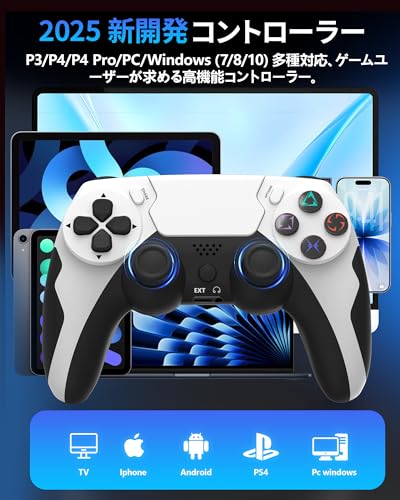
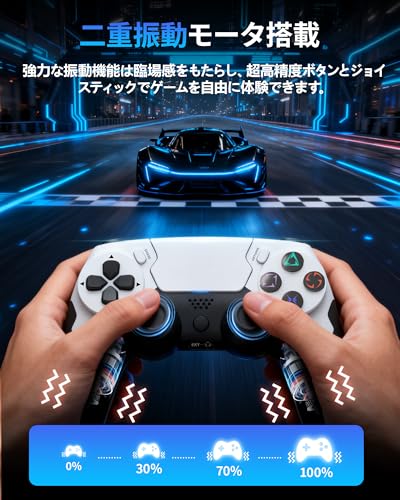
このPC/PS4対応のゲームパッド(型番:P48)は、ストリートファイター6をパッドで真剣にプレイしたい人におすすめの一台です。特に入力の反応やスティックの精度を重視する20〜30代の対戦プレイヤーに向いています。コントローラーは有線・Bluetoothの両対応で、1000Hz低遅延や遅延1msの強調があり、オンライン対戦でも応答性を高めたい人に合います。
一番の魅力は、ドリフト防止スティックをうたうデュアルホール式スティックと高耐久設計。6軸ジャイロや4段階振動、Turbo・マクロ機能も搭載されていて、細かい入力や連打を多用する格闘ゲームでの扱いやすさが期待できます。バッテリーは600mAhで連続約10時間駆動とあるため長時間の練習にも便利。ただし、デッドゾーンのユーザー側での調整可否や背面パドルの有無は明記が薄いため、斜め入力や細かな調整を最優先にする上級者は注意点を確認してからの購入がおすすめです。
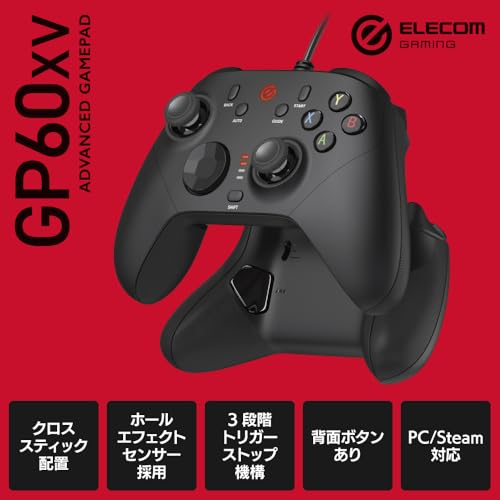
エレコムの有線ゲームパッド「JC-GP60XVBK」は、PCでストリートファイター6(スト6)をパッドで真剣にプレイしたい人におすすめのモデルです。選定基準として「スティックの耐久性・斜め入力の安定性」「遅延の少ない接続」「背面ボタンなどのカスタム性」を重視するユーザーに向けて検討しました。
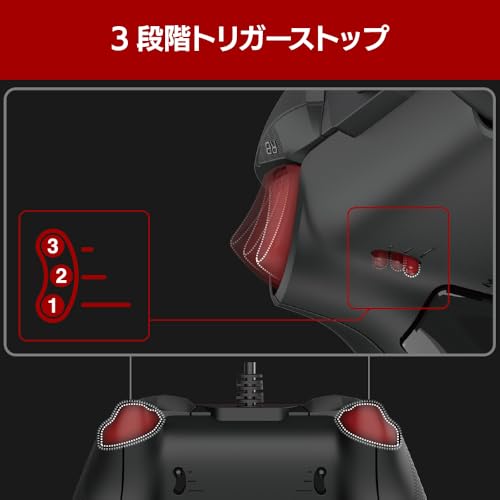
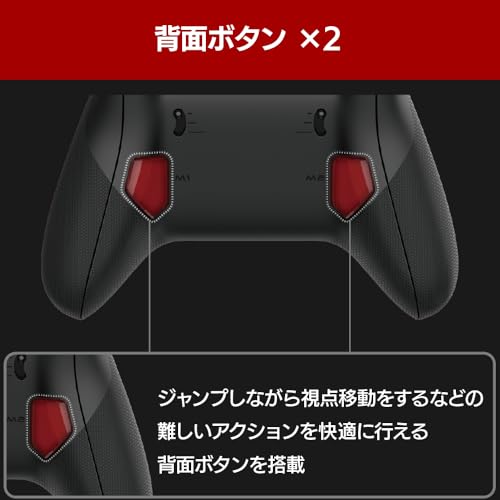
一番の魅力はホール式スティックとホール式トリガーの採用で、物理接点を使わないため有線で安定した長寿命を期待できる点です。トリガーは3段階のトリガーストップ、背面ボタン×2、振動・連射・マクロ(背面のみ)といった実戦で役立つ機能がハード側で揃っています。ケーブル直結の有線仕様で遅延を気にする対戦プレイにも向きます。
注意点として、スティックのデッドゾーンや感度のソフト調整機能は本体に用意されていません。一部レビューでは相性や初期設定の問題で動作不安定の報告もあるため、細かなスティック調整やプロ仕様のチューニングを重視する人にはやや物足りない可能性があります。PCで有線・耐久性重視、ハードでの連射や背面割当を手軽に使いたい人に特におすすめです。
『STEAMで使える』Xinput/Dinput/PS4/PS3用ワイヤレスマクロコントローラーは、ストリートファイター6をパッドで遊びたい人におすすめのエントリーモデルです。操作性や細かい調整を重視する上級機には及ばない点もありますが、背面マクロ搭載や連射機能など、実戦で便利な機能が揃っています。対応機種が幅広く、まずは手頃な価格で機能を試したい人に向いています。
一番の魅力は、低価格で高機能な点。背面ボタン×4のマッピングやマクロ設定、2.4GHzのレシーバー接続、デッドゾーンを抑えたスティック設計といった要素が詰まっており、スト6で背面入力を使ってコンボや特殊入力を楽にしたい初心者〜中級者に特におすすめです。耐久性に関する評価は賛否あるため、長く激しく使う予定がある人は注意してください。
GameSirの「G7 Pro」は、PCやXbox、Androidで高精度な操作を求める人におすすめのゲームパッドです。ストリートファイター6のように斜め入力やコンボ精度が重要な格闘ゲームで使う場合、高精度TMRスティックやトリガーの切替機能が入力の安定に役立ちます。
一番の魅力は、ホールエフェクト式のスティックと独立ADCチップによる細かな感度調整ができる点。さらに背面ボタンで拡張でき、PC用ソフトでデッドゾーンや反応曲線を調整できるため、コンボの入りや斜め判定を詰めたい人に特におすすめです。ただしXbox公式ライセンス品のため、PS5/PS4での動作は制限がある場合がある点は購入前に要確認です。
P4コントローラー(ASIN: B09TZX5YC3)は、価格を抑えてパッドで練習したい人におすすめの有線コントローラーです。ストリートファイター6でパッドを使って上達したい、まずは手頃な製品で試したいという20〜30代のプレイヤーに向いています。選び方の基準としては「斜め入力の安定性」「デッドゾーンの有無」「有線か無線か」「耐久性」を重視するのが良く、この製品は特に有線での安定接続や互換性を重視する人に合います。
一番の魅力は手頃な価格帯と実用性。低価格でコスパ良しで、振動機能や2.2mのUSBケーブルが付いており、WindowsやPS4環境でそのまま使える点が嬉しいポイントです。さらに有線で安定接続なのでオンライン対戦で遅延を極力抑えたい人にも向いています。ただし、レビューにはスティックの反応が悪くなる、耐久性に難ありといった声もあるため、FPSやスティックを多用する上級者のメイン機としてはおすすめできません。予備用や練習用、コスパ重視で初めて買う人におすすめの一台です。
GameSirの「Super Nova」は、PC/SteamやSwitchでストリートファイター6を本気で遊びたいプレイヤーにおすすめの無線コントローラーです。斜め入力やデッドゾーンでミスが出やすい、コンボの安定性を上げたい20〜30代の対戦プレイヤーに向いています(PS5/PS4対応は商品説明に明記されていない点に注意してください)。
一番の魅力は、ホールエフェクトスティックによる高精度なスティック入力と、専用アプリで細かく設定できるカスタマイズ性です。さらに1000Hz低遅延のポーリングレートや充電ドック付きで、遅延やバッテリー切れを気にせずプレイできます。背面ボタン×2やABXYの物理入れ替えなど、対戦で役立つ機能も備えています。
注意点としては、トリガーや耐久性に関する低評価レビューが複数見られること。コストパフォーマンスは高い一方で、長く使う前提なら返品・保証対応を確認してからの購入をおすすめします。
Diestordの「xbox 360 コントローラー 有線【2025新改良】」は、安価で手軽に使える有線コントローラーを探している人におすすめの一台です。PC(Windows7/8/10)やXbox 360/360 Slimに対応し、USBに差すだけで使えるため、設定が面倒なのが苦手な方でもすぐにプレイできます。
一番の魅力は、低遅延の有線接続とコスパ抜群な点。2.2mのケーブルで設置の自由度が高く、軽量設計(製品説明では約280g)なので長時間のプレイでも疲れにくいです。スティック用のアシストキャップが付属しており、操作性を手軽に変えられるのも便利です。
ストリートファイター6をパッドで真面目に練習したいけれど、予算を抑えたい人やPCでプラグ&プレイしたい人に特におすすめです。ただし、レビューにスティックの個体差(精度のばらつき)を指摘する声もあるため、斜め入力やデッドゾーンの細かい調整を重視する上級者や背面パドルなどの高機能を求める人には向かない場合があります。
8Bitdoの「M30 Bluetoothゲーミングコントローラー」は、ストリートファイター6をパッドで真面目にプレイしたい人に向くコンパクトなコントローラーです。十字キー操作の安定性やボタン配置が重要な格闘ゲーム用途を重視して選びたい方に特におすすめです。
一番の魅力は、6ボタン配置による格闘ゲーム向けの扱いやすさと、十字キー使いやすい点。Bluetoothでワイヤレス接続でき、有線(付属USBケーブル)でも使えます。重量約115gと軽量で疲れにくく、Switch・PC・macOS・Androidに対応しているため環境を問わず使いやすいのもポイントです。
注意点としては、Bluetooth接続時に環境によっては遅延や入力抜けが報告されている点や、背面パドルやデッドゾーン調整など上級者向けのカスタム機能は搭載されていないこと。なので、低価格で十字キー主体の操作性を重視する初心者〜中級者、レトロ感のある操作感が好きな人におすすめです。
エレコムのUSB有線ゲームパッド「JC-U3613MBK」は、ストリートファイター6(スト6)をパッドで真面目にプレイしたいPCユーザーにおすすめの1台です。左アナログスティックを左上に配置したXbox系レイアウトで、スティックを多用する格闘ゲームに向いています。
一番の魅力は、Xinput/Direct両対応で多くのPCゲームと互換性がある点と、低遅延の有線接続による安定した入力です。振動(ランブル)やボタン毎の連射機能を搭載しており、操作の幅が広がります。ケーブル長は1.7m、サイズは約161×98×64.5mm、重さは約230gで扱いやすい重さです。
注意点としては、デッドゾーンの細かい調整や背面パドルなどの上級カスタム機能は搭載されていません。また公式対応はWindows PCが中心で、PS4/PS5のネイティブ互換はありません(DirectInputモードやサードパーティソフトでの利用報告あり)。価格を抑えつつ有線で安定したスティック操作を重視する人におすすめです。
HORIの「ファイティングスティックα(SPF-013)」は、ストリートファイター6を本気でプレイしたい人におすすめのアーケードスティックです。パッドからスティックへ移行を考えている20〜30代の対戦プレイヤーや、斜め入力やコマンドの安定性を重視する人に向いています。選び方の基準(入力の安定性、カスタマイズ性、遅延の少なさ)を重視するユーザーにマッチします。
一番の魅力は、カスタム可能で内部メンテナンスがしやすい点。天面プレートを自分で差し替えたり、スティックやボタンの交換・調整がしやすいため、自分の操作感に合わせて改造や調整をしたい人に特におすすめです。また、PS5/PS4/PC対応の有線仕様(レビューではケーブル長3mと報告あり)で対戦でも遅延が気になりにくく、重量感があるため卓上で安定して使えます。デフォルトの操作感が合わない場合でも、交換で改善できる点が嬉しいモデルです。
HORI(任天堂ライセンス)の「ファイティングスティック mini for Nintendo Switch」は、持ち運びしやすい小型のアケコンを探している人におすすめの商品です。特にストリートファイター6(スト6)を外出先で練習したい人や、サブ機・子ども用に手頃なスティックが欲しい人に向いています。コンパクト設計なのでカバンに入れて持ち運びやすい点が魅力です。
本体はレバー+8ボタンのシンプル構成で、Vカットハウジングカム構造により比較的滑らかな操作感を実現しています。連射機能(5・10・20回/秒)も搭載、入門に最適な価格帯でコスパ重視の方に向いています。一方で本体が軽くサイズも小さめのため、手が大きい人や激しい操作をする対戦中心の上級者にはやや窮屈・固定が必要という点は注意が必要です。対応はNintendo SwitchとWindows PC(Windows 10/8/7)で、有線USB接続(ケーブル長約2.5m)です。
ホリの「ファイティングスティック mini for PlayStation®5, PlayStation®4, Windows® PC」は、ストリートファイター6を始めたばかりや、場所を取らずにアケコン感覚で遊びたい人におすすめの小型アーケードスティックです。20〜30代の対戦プレイヤーで、持ち運びや設置スペースを重視する人、まずは低価格でスティックを試してみたい人に向いています。
一番の魅力は、コンパクト設計で机や膝の上でも扱いやすい点と、PS5/PS4/PC対応の互換性です。外形寸法は約21×15×8.7cm、質量は約500gと軽量で、ケーブル長は約2.5mの有線接続。ホリ独自のカムとハウジングによるスティック構造で、抵抗が小さく滑らかな入力感が得られるのも特徴です。
注意点としては、本体が小さく軽いためプレイ中に動きやすいこと(対策で滑り止めを併用する人が多い)や、デッドゾーン調整や背面パドルなど上級者向けのカスタム機能は搭載されていない点です。まずはコスパ良くスティック操作を練習したい人や、持ち運び用のセカンド機として使いたい人におすすめです。
「ファイティングスティック mini for Windows® PC」は、PCでストリートファイター6を気軽に遊びたい人におすすめのコンパクトなアーケードスティックです。机の上に置いて使える小型サイズなので、置き場所が限られている一人暮らしや、初めてアケコンを試す人にも向いています。
一番の魅力は、コンパクト設計で場所を取らず、しかもアーケード感覚のレバー操作が楽しめる点です。HORIの独自構造レバー(カムとハウジングが点で接触)を採用しており、滑らかな入力と耐久性を両立。USB接続ですぐにPC(Windows 11/10)で使えるので、環境を整える手間も少なめです。
ボタンやレバーの配置はminiサイズのため狭めで、上級者がガチ勢向けの厳しい対戦用に求める細かな調整機能(デッドゾーン調整や背面パドルなど)は搭載していません。とはいえ、価格重視で「まずはアーケード感を手軽に体験したい」「スト6をパッドからスティックに切り替えて練習したい」という人にはおすすめです。
PDP by Turtle Beachの「Victrix Pro BFG」は、ストリートファイター6(スト6)をパッドで本気で上達したい人におすすめのカスタムコントローラーです。PS5/PS4/PCで使え、左スティックの回転や右側を6ボタンのファイトパッドに交換できるなど、細かく設定して自分の操作感に合わせられる点が魅力です。
一番の魅力は、高度なカスタマイズで、モジュール交換や豊富な同梱パーツでスティック感覚を変えられる点。さらに背面ボタン4つや5段階に切替可能なクラッチトリガーで、斜め入力や連続技を安定させたいスト6プレイヤーに向きます。注意点としては、背面パドルの誤爆や耐久性に関する意見もあるため、購入後はボタン配置を調整して使うのがおすすめです。
Haute42の「T16 PRO」レバーレスコントローラーは、ストリートファイター6でパッドの斜め入力や誤爆に悩んでいる人におすすめの一台です。パッドからレバーレスやスティック系に移行して、入力精度やコマンドの出しやすさを改善したい20〜30代の対戦プレイヤーを想定して選びました。
一番の魅力は、素早い入力感覚。レバーレス設計と低遅延基盤(GP2040-CE)で反応が良く、コンボや斜め入力の安定化を目指す人に向いています。さらに、ホットスワップ対応でボタン交換やカスタムがしやすく、自分好みに調整できる点も嬉しいポイントです。
対応機種はWindows/Steam Deck/PS3/PS4/Switch/各種レトロ基盤/Android/iPadOS/macOSなど幅広く、サイズは29.6×19.6×1.28cm、重量は約1.08kg。16ボタン・RGB・プロファイル保存(4つ)・SOCD設定・連射など機能も豊富です。価格は¥9,998と試しやすく、まずは安価にレバーレスを試したい人にもおすすめ。ただしPS5/Xbox接続は別途コンバーターが必要になる場合や、個体差の報告がある点には注意してください。
ファイティングコマンダーOCTA for Windows®PC(キャミィ)は、PCでストリートファイター6をパッドで真面目にプレイしたい人におすすめのコントローラー。PC専用モデルとして設計され、PS機向けの切り替えスイッチ誤作動が無い点が魅力です。
本機は格闘ゲーム向けの天面6ボタン配置を採用しており、耐久回数800万回の高耐久マイクロスイッチを搭載。アナログスティックは8角ガイドで斜め入力の精度を高め、右スティックはスライド式でメインボタンと干渉しにくい設計です。専用アプリで入力感度の調整ができ、ケーブル長約3mの有線接続で遅延を抑えたい人にも向きます。
こうした特徴から、特に「PCでスト6を遊んでいて斜め入力やコマンド入力を安定させたい人」「クラシック操作に切り替えたいパッドユーザー」「有線で遅延を抑えて対戦したい人」におすすめの一台です。
【SONYライセンス】の「STREET FIGHTER™6 ファイティングスティックα」は、ストリートファイター6をパッドで真剣にプレイしたい人におすすめのアーケードスティックです。20〜30代の対戦志向のプレイヤーで、斜め入力やコンボの安定性を重視する人に向いています。
一番の魅力は、PS5/PS4/PC対応の幅広い互換性と、天面カスタム可能な点。筐体は開けやすく内部メンテがしやすいので、レバーやボタンを交換・調整して自分好みに仕上げたい人にも向いています。専用アプリで各種設定を変更でき、3.0mの有線ケーブルで接続が安定するため、オンライン対戦で遅延を気にするプレイヤーにもおすすめです。なお、ハプティックやアダプティブトリガーなど一部のDualSense機能には対応していない点は注意してください。
ストリートファイター6で快適に戦うには、自分に合ったパッドやスティックを選ぶことが大切です。ここでは「スト6 パッド スティック」を探すときに迷わないよう、実用的でわかりやすいチェックポイントをお伝えします。
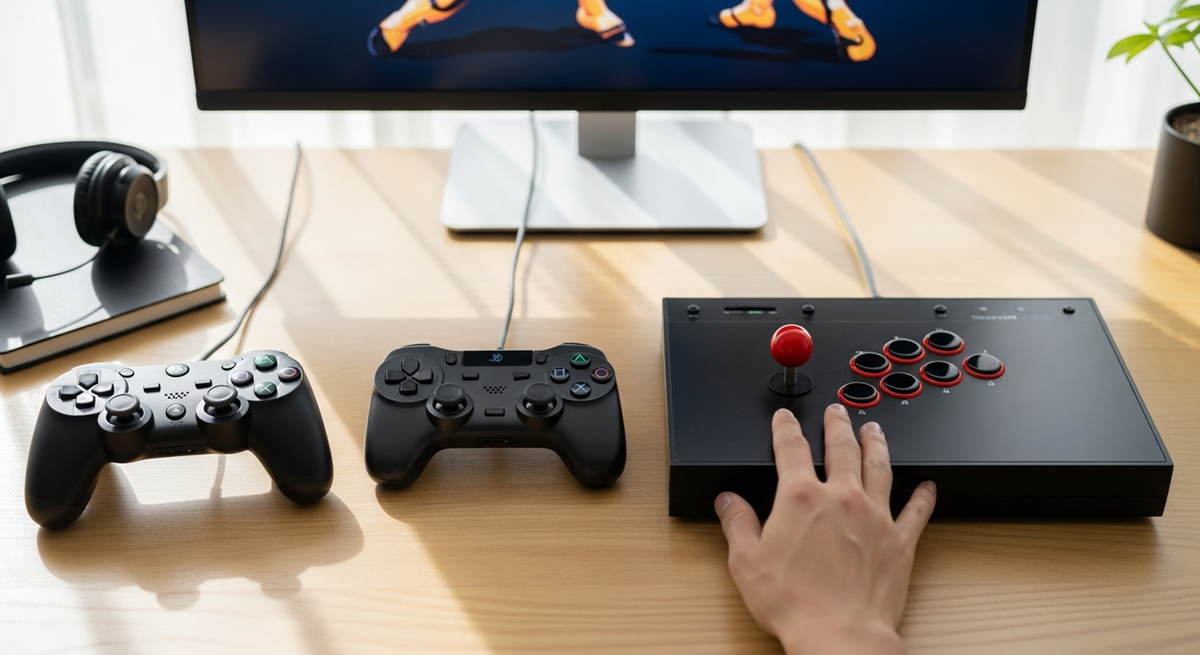
まずは操作方法の好みをはっきりさせましょう。十字キーは斜め入力が安定してコマンドが出しやすく、昔からの格ゲー操作に向いていますが、アナログスティックはスムーズな連続入力やレバー感覚に近い操作が可能です。実際に使っているプレイヤーのレビューや動画を見て、「自分がどちらで安定してコンボを入れられるか」を基準に選ぶと失敗が少ないです。
斜めが入りにくいとコンボが途切れてしまうので、斜め入力のしやすさは最重要ポイントです。商品説明に「デッドゾーン調整可」などの記載があるか確認し、調整できるモデルなら自分の癖に合わせて微調整できます。Amazonのレビューで実際に斜めが安定するか、誤入力(ジャンプしてしまう等)の口コミを複数読むようにしましょう。
スティックのリング形状は、操作感に直結します。八角リングや角ばった形は十字キー寄りの感覚になり、円形はアナログ寄りの動きになりますので、自分の入力癖に合わせて選んでください。リングは同梱されているか別売りかをチェックし、必要なら後から八角化できるアクセサリも検討すると安心です。
競技プレイを目指すなら、背面パドルや感度調整機能は大きな武器になります。背面ボタンは頻繁に使うコマンドを割り当てられ、感度調整はスティックのレスポンスを自分好みにできます。ただしパドルは誤作動の原因にもなるので、位置や押しやすさをレビューで確認し、不安ならシンプルなモデルを選ぶのも一つの手です。
オンライン対戦を重視するなら有線接続が基本で、無線は利便性が高い代わりにバッテリーや遅延を確認する必要があります。購入前に対応機種(PS5/PS4/PC)やファームウェア・アプリでの設定可否をチェックし、互換性に問題がないかを確かめてください。最後に予算と相談し、初心者はコスパの良い有線モデル、上級者や大会参加者は調整機能と耐久性のあるモデルを優先すると安心です。
ここまでで、スト6向けパッド選びの大事なポイント──入力方式(十字キー/スティック)、斜め入力の安定性(デッドゾーン)、感度調整、背面パドル、接続方式と遅延、そして価格のバランス──をお伝えしました。紹介した「スト6 パッド スティック」のおすすめは、初心者向けのコスパモデルからプロ仕様の高機能モデルまで幅広くそろえています。
選ぶときは「自分が十字キー派かスティック派か」「斜め入力をどれだけ安定させたいか」「背面パドルや細かい感度調整が必要か」を基準にしてください。気になるモデルはAmazonの商品ページで画像・仕様・レビューを確認して、まずは使いやすそうな一台を試してみましょう。きっと操作が安定して、スト6の対戦がもっと楽しくなります。
掲載している各種情報は、MATOMER編集部が調査した情報をもとにしています。
出来るだけ正確な情報掲載に努めておりますが、内容を完全に保証するものではありません。
より正確な情報については各店舗の公式サイトを直接ご確認ください。