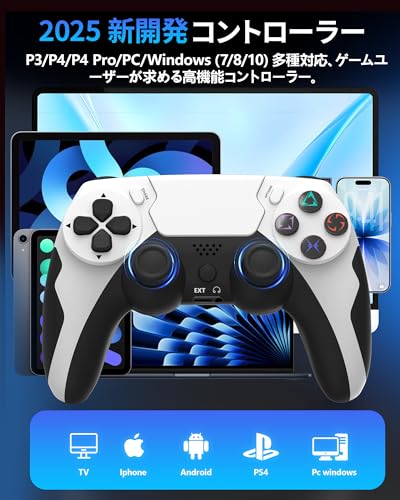
いつものPS4の操作感でPC(Steam)ゲームも楽しみたいと思ったことはありませんか?「steamコントローラー ps4」を使えば慣れた手つきのままプレイできますが、実は認識されない・表示がうまく出ないといったトラブルもよく話題になります。
この記事では、Amazonで買えるSteam対応のPS4コントローラーを、対応・接続方式・遅延・カスタマイズ性などの観点でわかりやすく比べました。初心者にもわかる「失敗しない選び方」と、もしSteamで認識しないときに役立つ対処法も丁寧に解説します。どのモデルが自分に合うか迷っている人でも、安心して選べるように案内しますので、まずはポイントを押さえていきましょう。
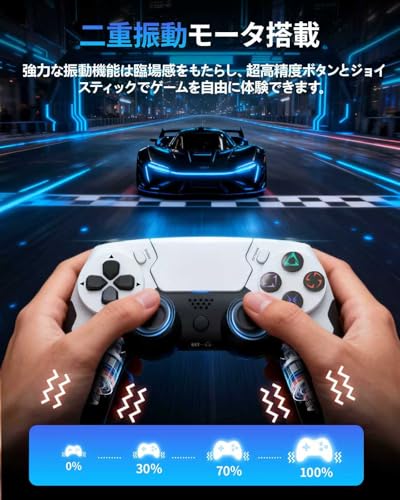
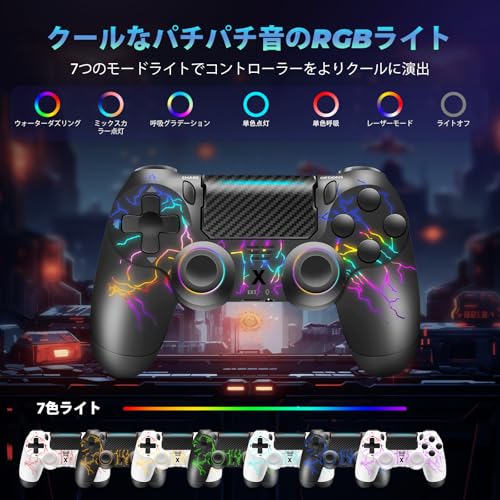
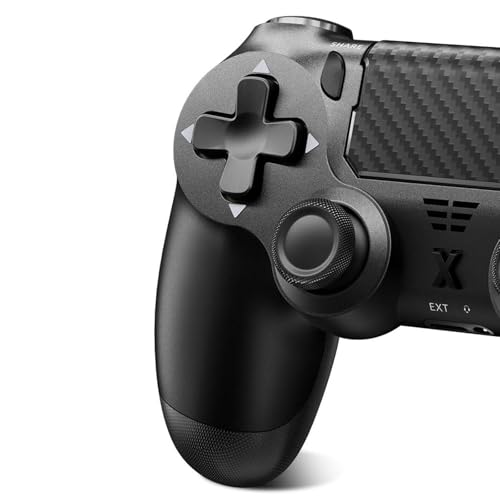
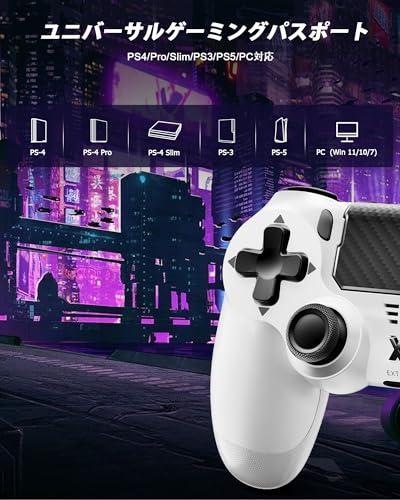
AQielevのこのPS4互換コントローラーは、PS4で慣れた操作感をそのままにPC(Steam)でも使いたい人におすすめの1台です。設定が簡単で複数機種の切替えに対応しているため、PS4とPCを両方使うゲーマーや、まずは低予算でサードパーティ製を試したい人に向いています。
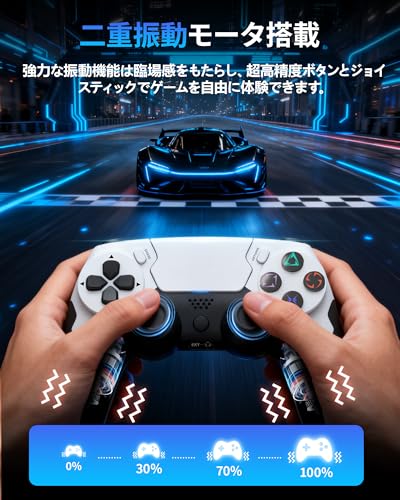
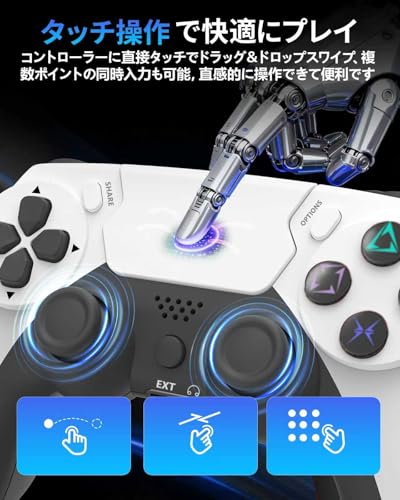
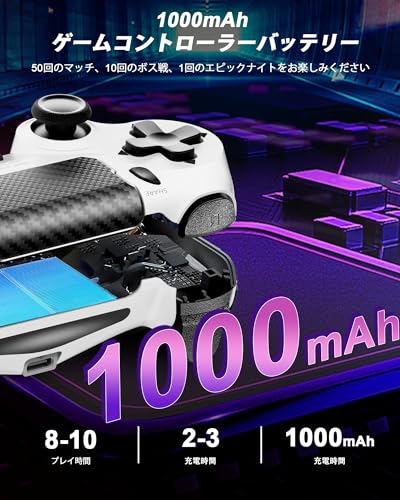
一番の魅力は、高い互換性とBluetooth5.4による安定接続です。6軸ジャイロ・二重振動・タッチパッド・Turbo連射など必要な機能が揃っており、操作感は純正に近いという声が多く見られます。バッテリーは1000mAhで16時間連続使用が公称されており、長時間プレイにも対応します。
価格が手頃で機能も充実していますが、稀に初期不良の報告がある点は注意してください。メーカー保証(12ヶ月)があるので、不安な人は到着後すぐ動作確認をすることをおすすめします。
AQielevのPS4互換コントローラーは、PS4を普段使っているゲーマーで、PCのSteamでも同じ操作感で遊びたい人におすすめの一台です。選び方の基準(Steamでの互換性、接続の安定性、入力の精度、バッテリー持ち)を重視して設計されており、特に高い互換性がウリになっています。
主な特徴はBluetooth5.4と有線(Micro USB)の両対応、長時間駆動の1000mAhバッテリー(公称約16時間)、6軸ジャイロセンサー、二重振動、タッチパッド、Turbo連射などゲームで役立つ機能を一通り備えている点です。価格が手頃でコスパが良く、Steamでの認識に不安があるが高額な純正品は避けたい人、複数機器を切り替えて使いたい人に特におすすめです。
Elnicecの「P4 コントローラー」は、PS4を普段使っていてPCのSteamでもゲームをプレイしたい人におすすめの有線コントローラーです。選び方の基準として重要な「Steam/PS4での互換性」「接続の安定性」「ボタンの使いやすさ」「価格」を重視している人に向けて作りました。
一番の魅力は、有線で安定接続により遅延が少なく快適に遊べる点と、背面ボタン搭載でコンボや割当を簡単に行えることです。2.2mのUSBケーブルで配線の自由度が高く、プラグアンドプレイで初期設定も手軽。振動(HD振動)やジャイロ、TURBO連射などゲームを楽しむための機能も揃っています。
耐久性やスティックの持ちについてはレビューでばらつきがあるため長期使用を重視する人は注意が必要ですが、価格を抑えてSteamやPCで手軽にPS4風の操作感を得たい人には特におすすめです。具体的には「有線で遅延を抑えたい方」「背面ボタンで操作を増やしたいアクション系プレイヤー」「まずは低予算で代替コントローラーを試したい人」に向いています。
OnefunのPS4用ワイヤレスコントローラーは、PS4を普段使いつつPC(Steam)でも遊びたい人におすすめの一台です。Bluetooth接続で最大約10mまで遅延を抑えて使え、マクロやTURBO、自動連射、6軸ジャイロなど多機能を備えています。
一番の魅力は16時間駆動の大容量バッテリー(1000mAh)と、背面ボタン搭載でマクロ設定が可能な点。価格は手ごろで操作性も高く、背面ボタンで複雑な操作を簡単にしたい人や予備のコントローラーを安く揃えたい人におすすめです。なお、一部レビューに耐久性や発熱の報告があるため長期使用を重視する人は注意してください。
Elnicecの「PS4用 コントローラー 有線【2025革新モデル】」は、PS4を普段使っていてPC(Steam)でも快適に遊びたい人におすすめの有線コントローラーです。記事で重視する「対応・互換性」「遅延の少なさ」「コスパ」を重視する人に合う設計で、Steamの一般的なコントローラー設定に対応すると明記されています。
一番の特徴は、遅延なしの有線接続で安定した入力が期待できる点と、高耐久ボタンをうたっていること。2.2mのUSBケーブルで取り回しが良く、二重振動やライトバーも搭載しており没入感が高まります。価格が手ごろなので「純正は高いが代替機がほしい」「予備や複数台で遊ぶ家族向け」に特におすすめです。レビューには「反応が良い」との声が多い一方で、稀に耐久性(ドリフトなど)を指摘する意見もあるため、長期の使用やプロ向けには注意が必要です。
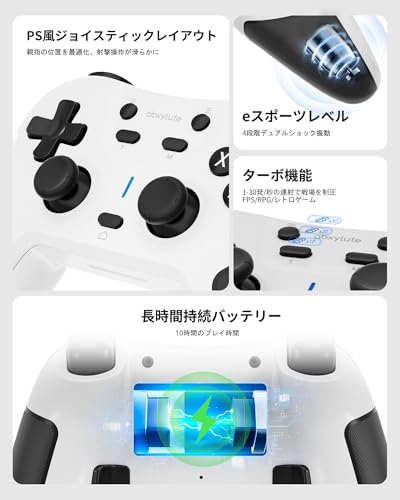
abxyluteの「C5P」は、PS4で慣れた操作感を保ちつつSteamやPCでも使いたい人におすすめのコントローラーです。接続は有線・Bluetooth・ドングル(無線)に対応し、設定次第で幅広い機器に接続できます。
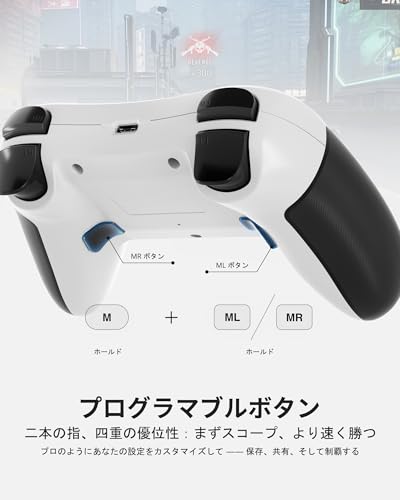
一番の魅力は、多デバイス対応とホール効果スティックによる高精度な操作です。公式スペックでは1000Hzのポーリングレートやホールセンサー採用をうたっており、スティックのドリフトが起きにくく、応答性が高め。背面ボタンや連射(ターボ)機能、振動やジャイロも備えており、カスタマイズして使いたい人にも向いています。
注意点としては、モード切替や初期設定がやや分かりにくいというレビューがあるため、最初は付属マニュアルをよく確認する必要があります。また一部で無線の干渉報告や個体差の不満も見られるため、厳密な安定性を最優先する人は有線接続での運用をおすすめします。
特におすすめなのは、PS4での見慣れた操作感を保ちつつSteamやPCで低遅延プレイやカスタムボタンを使いたいゲーマー。価格を抑えつつ機能性を重視したい人におすすめです。
ワイヤレス コントローラー XPT_T53Rは、PS4風の操作感を保ちながらPC(Steam)やスマホでも遊びたい人におすすめの多機能コントローラーです。特に操作の割り当てや連続入力を多用するゲームで便利な点が魅力で、価格も手ごろなため初めての買い替えやサブ機としても導入しやすいです。
一番の魅力は、マクロ&背面ボタンで複雑な操作を一つのボタンにまとめられること。さらにBluetooth5.0対応でワイヤレスプレイも可能、Type‑Cによる有線接続にも対応しているので用途に応じて切り替えられます。Turbo連射や4段階振動、磁気式スティックでドリフト対策を謳う点もポイントです。
注意点としては、実際のレビューでBluetooth接続時に誤動作が報告されている例があるため、SteamやPS4で安定した動作を重視する人は有線接続を併用することをおすすめします。特にカスタマイズ性や連射・マクロを活かしたいPS4→Steam併用ゲーマーにおすすめの一台です。
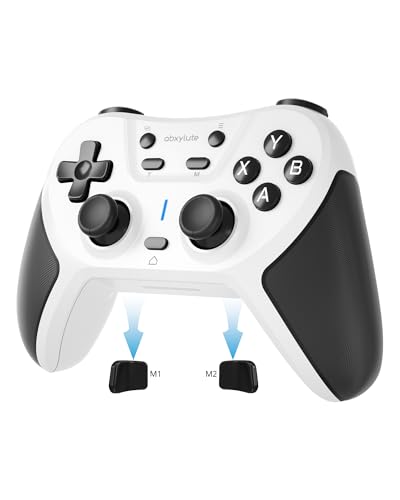
Smalife P4 コントローラー(2025年アップグレード版)は、PS4を普段使っていてPCのSteamでも同じ操作感で遊びたい人におすすめの有線ゲームパッドです。差すだけで使える有線接続なので、設定を簡単に済ませてすぐにプレイしたい人や、遅延を気にする人に向いています。
一番の魅力は、有線で低遅延と背面ボタン搭載。2.2mのUSBケーブルで安定した接続ができ、振動やTURBO連射、M1/M2の背面ボタンで操作をカスタムできます。耐久性の高いボタン設計や滑り止め加工で長時間プレイにも配慮されています。一方でFPSや一部の格闘ゲームでは十字キーやスティックの相性が合わないとのレビューもあるため、競技性の高いゲームを重視する人は注意が必要です。PS4風の操作感を手頃な価格でSteam/PCに持ち込みたい人におすすめです。
OULEKEの「PS4コントローラー 有線 背面ボタン付き」は、PS4での使い勝手を保ちながらPC(Steam)でも使いたい人におすすめの有線コントローラーです。選定基準として「Steam/PCとの互換性」「接続の安定性」「カスタマイズ性」「価格の手頃さ」を重視しており、この製品はそれらをバランス良く満たしています。
一番の魅力は有線で低遅延な点と、操作を拡張できる背面ボタン搭載です。2.2mのUSBケーブルで取り回しが良く、マクロやTURBO連射、振動機能も備えているため、コンボが必要なアクション系や子供と一緒のカジュアルプレイにも向きます。注意点としてはヘッドセット出力やタッチ機能は非対応で、公式説明にはFF14やFPS/TPS系にはあまり向かない旨の表記があります。また一部レビューでスリープ復帰時の接続トラブルや稀に接続が切れる報告もあるため、厳密な競技用途には注意が必要です。
有線で安定した操作感と多機能を低価格で求める人、Steam上でPS4ライクな操作を手軽に使いたい人に特におすすめです。
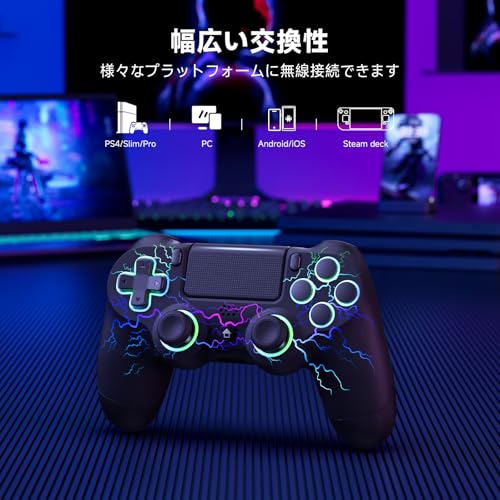
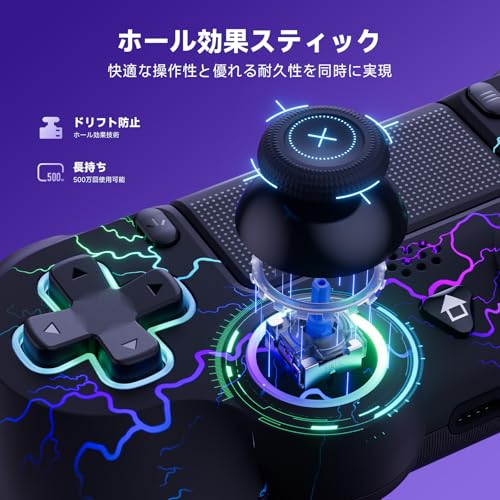
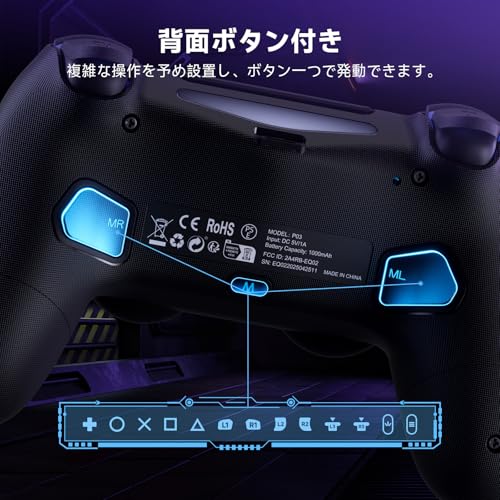
このワイヤレスコントローラーは、PS4を普段使いしつつPCやSteamでも遊びたい人におすすめです。純正に近い形状で、ドリフトに強いホール効果スティックや背面ボタン、連射機能など機能が豊富で、コスパ重視の代替品を探している人に向いています。
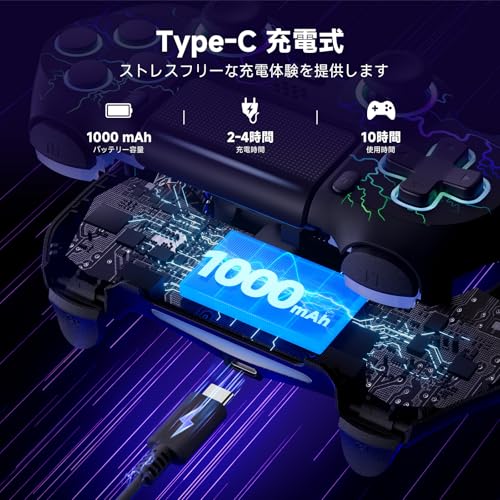
Type-C充電の1000mAhバッテリーで公称約10時間の連続使用が可能。RGBライトやジャイロ、振動といった遊び心のある機能も備えています。初回はUSB有線での登録が必要で、レビューには接続安定性に個体差があるとの声もあるため、安定性を重視する方はその点を確認してください。それでも手軽にPS4感覚をSteam上で使いたい人にはSteam対応でおすすめの一台です。
Newluckの「Switch2 コントローラー(2025年NEWモデル)」は、PS4を普段使っていてPCのSteamでも同じ感覚で遊びたい人におすすめの多機能コントローラーです。接続はトライモード対応で、SteamやAndroid、PCなど複数機器で使えるため、別々のコントローラーを用意したくない人に向いています。
一番の魅力は、マルチデバイス対応と背面の背面マクロ搭載。背面ボタンでコンボ登録やワンボタン操作ができ、格闘やアクションで便利です。RGBライトや4段階の振動、TURBO連射、重力センサーなど機能も豊富。ただしレビューや説明には「FPS/TPSはマウス向き」という注意もあり、精密なエイムが必要なゲームを主に遊ぶ人は別途検討するのがおすすめです。
この「PS4用 コントローラー 有線(2025アップグレード版)」は、PS4を普段使いしつつPC(Steam)でも手軽に遊びたい人におすすめの有線ゲームパッドです。値段が手ごろで、すぐに使える有線接続を重視する人や遅延を気にするゲーマー向けに設計されています。
一番の魅力は、有線で低遅延かつPCやPS4に挿すだけで動く点。約2.2mのUSBケーブル付きで取り回しが良く、Steam対応とされているため、Steamのコントローラー設定で使いやすく調整できます。振動(デュアルモーター)やライトバー、滑り止めグリップなど基本機能も押さえています。
注意点としては、レビューでスティックの感度や十字キーの硬さ、まれにフリーズ報告がある点です。細かいアナログ操作が重要なFPS向けには相性の差が出ることもありますが、価格重視で安定した有線接続を求める人には特におすすめです。
このワイヤレス/有線両対応のPC用コントローラーは、SteamやPCで快適に遊びたいPS4ユーザーにおすすめの選択肢の一つです。特にアナログスティックの耐久性と精度を重視する人に向いており、ホール効果スティック搭載でドリフト耐性が期待できます。
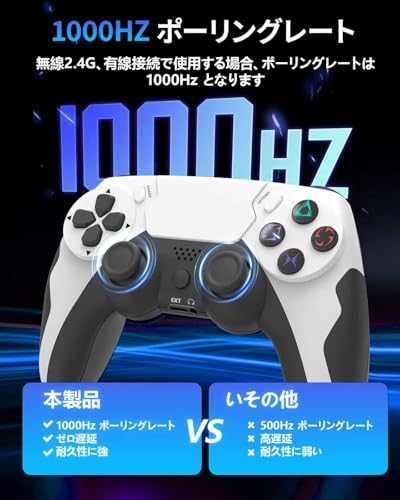
もう一つの魅力は、ゲーミング向けを意識した仕様。商品説明では1000Hzポーリングを謳い、有線接続時の応答性に配慮されています。価格は手頃でRGBライトやTURBO連射、振動調整など便利な機能が揃っているため、コスパ重視でSteam上のFPSやアクションを遊びたい人におすすめです。※ただし製品ページにPS4のネイティブ対応表記は見当たらないため、PS4本体での直接使用を考えている場合は事前確認をおすすめします。
このPCコントローラー(モデル P48)は、普段PS4で遊んでいてPCのSteamでも同じ感覚でプレイしたい人におすすめです。有線/Bluetooth両対応で接続切替ができ、PS4・Windows・Android・iOSなど幅広い環境で使えるため、機器を行き来して遊ぶ人に向いています。
一番の魅力は1000Hzの超低遅延と高精度な3Dホールスティックを備えた点。Turboやマクロ機能、6軸ジャイロ、4段階振動、タッチパッド、ヘッドホンジャックなど機能が豊富で、価格(約¥3,383)を考えるとコスパが高いです。メーカー表記がわかりにくい点や専用ソフトの有無が明確でない点は注意が必要ですが、FPSや格闘ゲームで反応を重視する人、PS4とPCを行き来してプレイしたい人に特におすすめです。
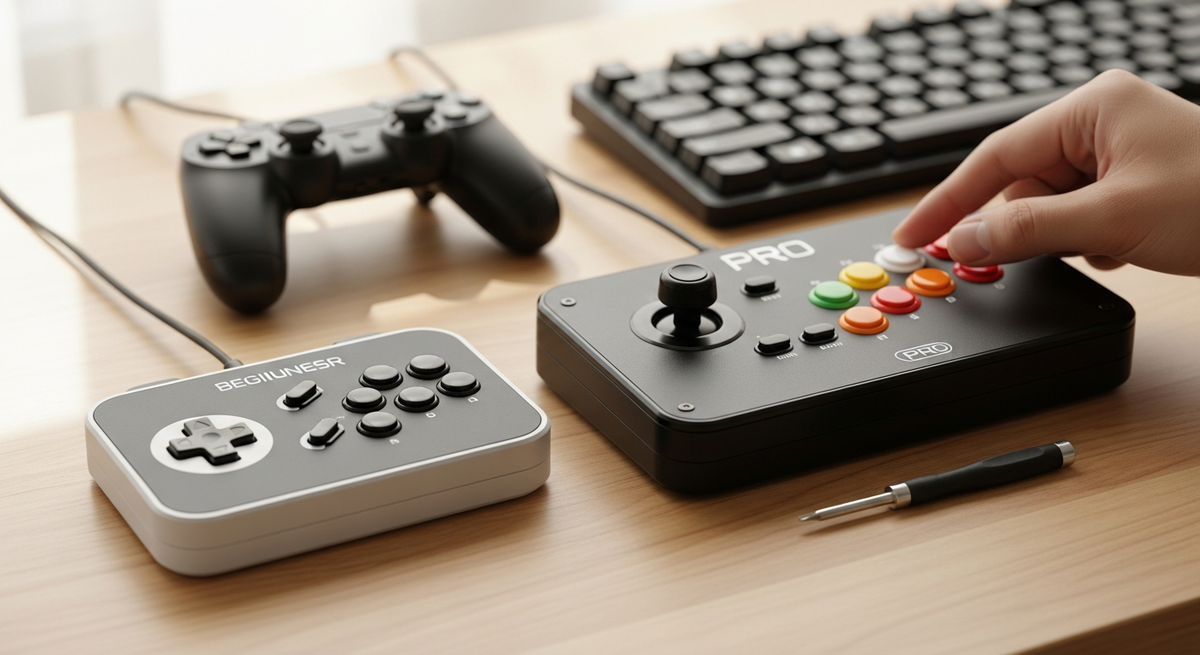
このレバーレスアーケードコントローラー(モデルB16)は、外で練習したり自分で設定をいじりたい人におすすめの小型アーケコンです。SteamやPC、Switchに加えPS3/PS4など幅広く対応をうたっており、コンパクトで場所を取らずに使えるのが魅力。記事の選定基準としては「対応・互換性」「操作感」「カスタマイズ性」「価格のバランス」を重視しており、それらを満たす点を重視して紹介します。
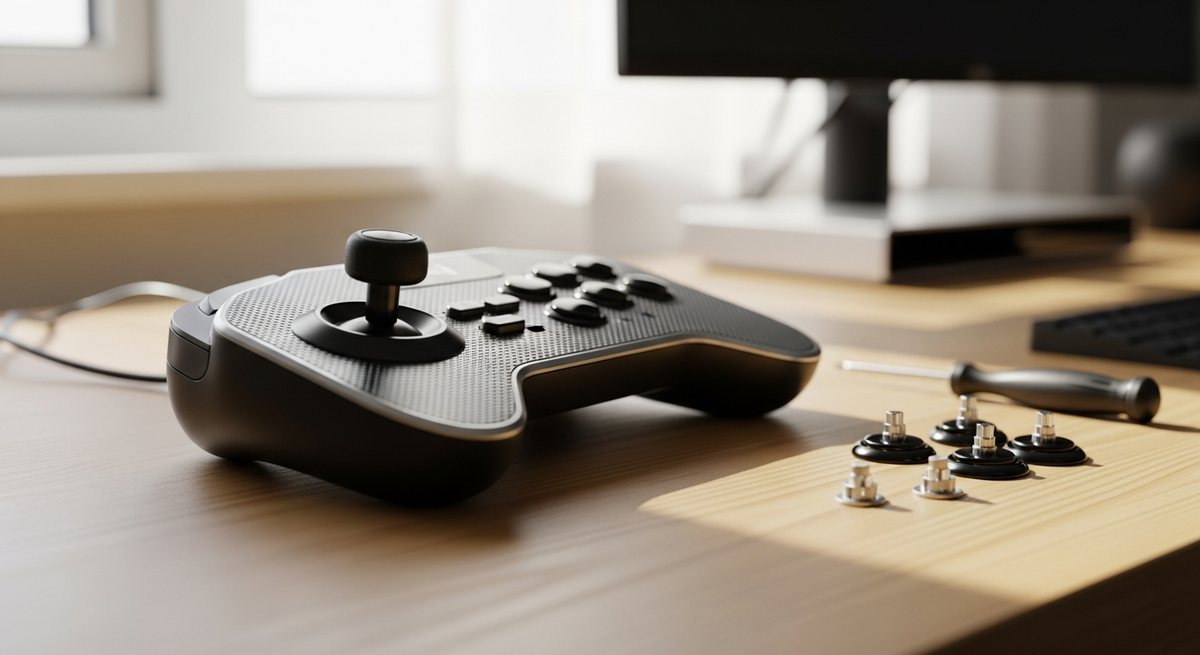
一番の売りは小型で持ち運びやすいことと、基板にGP2040-CEを採用している点で、高いカスタマイズ性を持つことです。16ボタン構成、ホットスワップ対応スイッチ、RGBライト、連射やSOCD設定、Web Configでのプロファイル保存(4つ)など、自分で割り当てを変えたりスイッチ交換して好みの感触に調整できます。
注意点としては、PS4での利用に関してはレビューで「認証ファイルが必要」「状況によって動作しない」という声があるため、PS4専用での即時利用を最優先に考える人は事前確認をおすすめします。携帯性を重視して出先でSteamやPCの練習をしたい人、基板/設定いじりが好きな中級者〜入門者に特におすすめです。
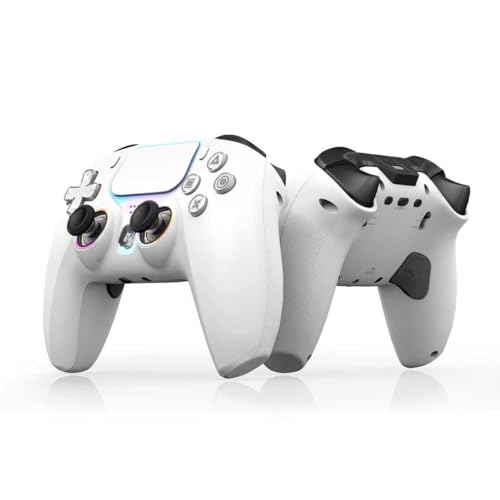
このワイヤレスのPS4互換コントローラーは、PS4で普段遊んでいてPC(Steam)でも同じ操作感で遊びたい人におすすめです。SteamやWindowsでの互換性や遅延の少なさを重視する人に向いており、コスパよく複数環境で使える点が魅力です。
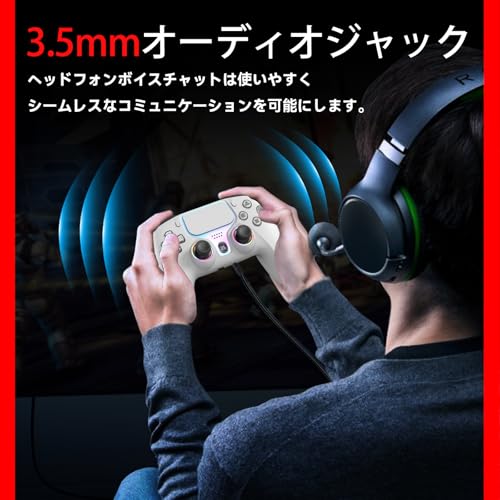
一番の特徴は、遅延なし接続をうたうBluetooth接続と、6軸ジャイロ搭載による細かい操作対応。振動モーターやタッチパッド、3.5mmジャックなど機能が充実しており、FPSやアクション系の細かい操作にも対応しやすくなっています。重量はパッケージ表記で約200gと軽めで、長時間プレイでも疲れにくい設計です。
注意点としては、メーカー表記が明確でないサードパーティ製の製品である点や、バッテリー持続時間や同梱品の記載がはっきりしない点です。それでも「安価でPS4/PC両方で使えるコントローラーがほしい」「遅延や認識トラブルを避けたい」と考える人にはおすすめできる一台です。
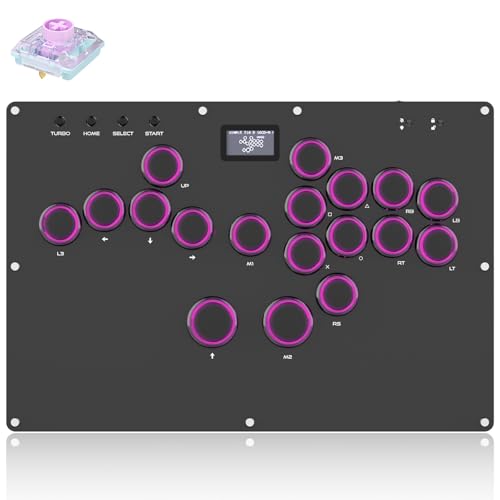
AQielevのレバーレスアケコン(ASIN: B0FFN2Q9TY)は、PS4を普段使っている人がSteamやPCでも快適に遊びたいときにおすすめのコントローラーです。対応・互換性や入力遅延、カスタマイズ性を重視して選ぶ人に向いています。特に格闘ゲーム向けに最適化された設計で、超低遅延<1msと高精度スイッチによりコマンド入力が安定しやすいのが特徴です。
本機はWindows/Steam Deck/PS3/PS4/Switchなどに対応する一方、PS5はパススルーでの制約があります(詳細は商品ページで要確認)。OLED表示やRGB、Web設定でのキー割当変更、ホットスワップ対応などカスタマイズ性が高く、初心者でもプロ志向のプレイヤーでも使いやすい設計です。付属品や国内サポートもあり導入のハードルが低い点が魅力で、幅広い対応機種かつ細かい調整ができるコントローラーを探している人におすすめです。
このP4有線コントローラーは、PS4で普段遊んでいてPC(Steam)でも手軽に使いたい人におすすめの一台です。プラグアンドプレイの有線接続でWindows 7/8/10やPS4系(Pro/Slim)に対応しており、面倒なドライバインストールなしで使える点が魅力です。
一番の強みは、有線で安定接続できることと、振動やライトバーなどゲーム体験を補う機能を低価格で備えている点です。2.2mのUSBケーブル付きで遅延が少なく、家族や友人と気軽にプレイしたいカジュアルユーザーに特におすすめです。ただしレビューにはスティックの反応や耐久性にばらつきがあるという声もあるため、精密な操作が求められるFPS競技用途には向きません。
コスパ重視でPS4ライクな操作感をSteamでも再現したい人、まずは安く代替コントローラーを試したい人におすすめします。低価格ながら振動やライト表示を備えている点は初心者にも扱いやすく、買いやすい選択肢と言えます。
QRD Spark N5は、普段PS4を使っていてPC(Steam)やスマホでも同じ感覚で遊びたい人におすすめのサードパーティー製コントローラーです。PS4に似た形状で握りやすく、WindowsやMac、Android/iOS、Steam Deckなど幅広い環境で使える点が魅力。初めてSteamでPS4系コントローラーを試す人にも向いています。
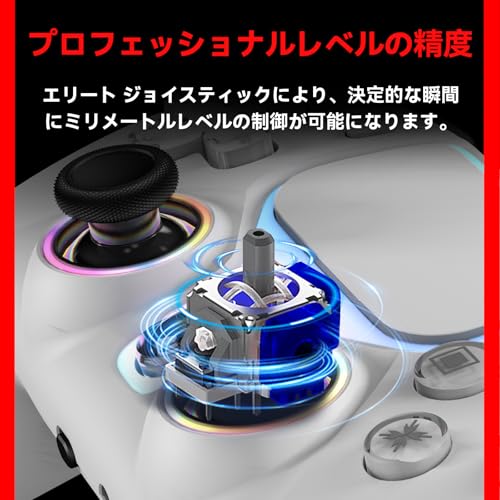
一番の特徴は、ホールエフェクトスティックによる高精度入力でスティックドリフトが起きにくいこと。またマクロ・連射対応でボタン割当や自動連射を設定でき、格闘やシューティングで便利です。さらに振動(4段階)、6軸ジャイロ、スピーカー・マイク、3.5mm端子など多機能を備えています。
注意点としては、レビューにて個体ごとのボタン反応不良や背面ボタンが合わないという声があること、PS5での使用は別売りアダプタが必要になる場合がある点です。多機能でコスパ重視の人や、Steamで細かく設定して使いたい人に特におすすめです。
このPC/PS4向けゲームパッドは、PS4で普段遊んでいてSteam(PC)でも同じ感覚でプレイしたい人におすすめのモデルです。1000Hzの超低遅延をうたっており、応答性を重視する対戦ゲームやエイムの速さが求められるFPSでメリットを出しやすいのが特徴です。
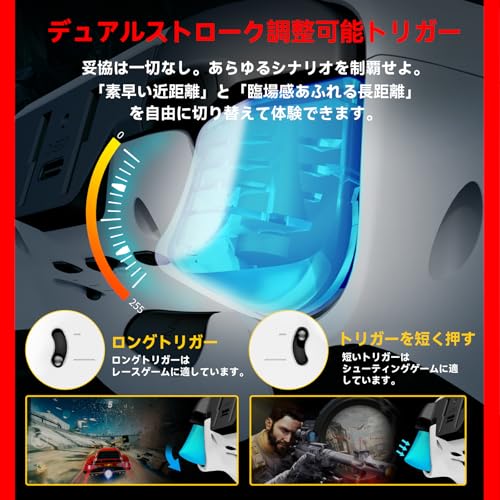
操作面では3Dホール式スティックやマイクロスイッチトリガー切替、6軸ジャイロ、4段階の振動、タッチパッド、Turbo/マクロ機能など多機能を搭載しています。バッテリーは600mAhで公称は充電3時間→最大約10時間駆動、本体は約260gと軽く、長時間プレイでも疲れにくい構成です。対応機種はPS4、Windows PC(Steam)、Android、iOS、Steam Deckなどになっています。
価格が手ごろ(約¥2,999)で機能が多い点は魅力ですが、レビューにはBluetooth接続やUSB差込の作りで不具合を報告する声もあります。安定した動作を重視するなら有線接続で使うことをおすすめします。Steamでの低遅延プレイや多機能コントローラーを安くそろえたい人に特におすすめです。
このPS4互換コントローラーは、PS4本体とPC(Steam)で手軽に使える安価な選択肢を探している人におすすめの一台です。記事の選定基準(対応互換性・接続方式・遅延・価格)に照らすと、まずは「Steamで認識できるか」「無線での遅延が許容範囲か」を重視する人に向いています。
本機の注目点は、Bluetooth5.0接続でワイヤレス運用ができることと、600mAh大容量バッテリー(製品表記)など基本機能が揃っている点です。イヤホンジャックや振動・モーションセンサー、TURBO機能も搭載されており、PS4風の操作感を低コストで試したい人に特におすすめです。なお、口コミにはボタンやスティックの耐久性でばらつきがあるため、長期メイン運用よりも予備やコスパ重視のサブ機としての利用を検討するのが無難です。
ホリの「EDGE301」は、PC(Steam)で手軽に使えるXInput対応のゲーミングパッド。PS4純正の形状そのものではありませんが、PSコントローラの感覚が好きで、PC上で同じ操作感を求める人におすすめの一台です。
一番の魅力は、XInput対応でSteamや多くのPCゲームでそのまま認識されやすい点と、**高耐久(250万回)**のボタン設計。連射機能や振動、LT/RTのデジタル⇔アナログ切替など、必要な機能をしっかり押さえつつ価格は抑えめです。
ボタンはやや固めという声や、稀に振動が止まる不具合の報告もありますが、実売価格が手頃で耐久性に優れるため、コスパ重視で長く使いたい人、PS4ライクな操作感でSteamを楽しみたい人におすすめです。
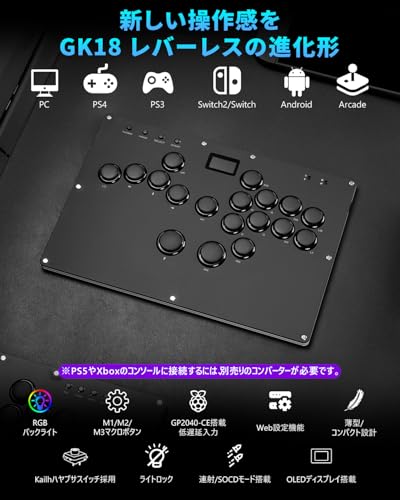
Guilekeysのレバーレスアケコン「GK-18」は、PS4環境でPC( Steam )も快適に遊びたい人におすすめの一台です。操作の正確さや応答速度を重視し、格闘ゲームでの細かい入力を安定して行いたいプレイヤーを想定して選びました。PS4/Steam互換を重視する人に向いています。
一番の魅力は超高速応答1ms未満のレスポンスと、Kailhハヤブサ軸による軽快な押し心地。18ボタンの最適レイアウトやWebでのキーマッピング、OLED表示やRGBライトなど機能が豊富でカスタマイズ性も高いです。注意点としてはPS4接続時にまれに認識が不安定になる報告があるため、接続トラブル時はケーブル抜き差しや設定確認が必要になる場合があります。格闘ゲームを本気でプレイしたい人、レバーレス操作を試したい人におすすめです。
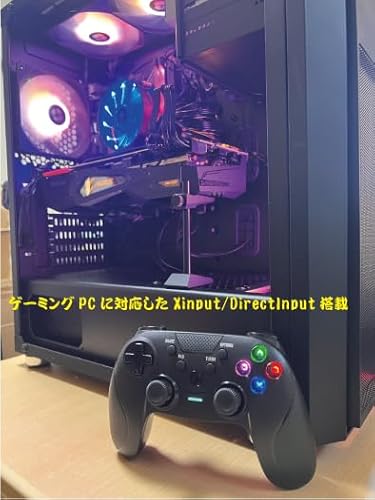
『STEAMで使える』Xinput/Dinput/PS4/PS3用ワイヤレスマクロコントローラーは、PS4を普段使っていてSteam(PC)でも同じように遊びたい人におすすめの商品です。特に「背面ボタンやマクロで操作を拡張したい」「安くて多機能なコントローラーが欲しい」人に向いています。
一番の魅力はSteam対応互換で、XInput/DirectInputおよびPS4/PS3に対応と謳われている点です。四つの背面ボタンがあり、ボタンマッピングやマクロ、連射/連射ホールドも搭載。さらにデッドゾーンを抑えたアナログスティックと背面ボタン+マクロで細かい操作設定ができる点が嬉しいポイントです。
価格は手頃で機能は豊富ですが、軽量でプラスチック感が強く、レビューに耐久性のばらつき(ボタン不具合など)の報告もあります。値段重視でカスタマイズ性や多機能性を優先する人にはおすすめですが、長期の耐久性や高級感を求める人は注意してください。
Logicool Gの有線ゲームパッド「F310r」は、PC(Steam)でコンソールに近い操作感を手軽に試したい人におすすめのモデルです。PS4純正コントローラーとまったく同じではありませんが、ゲーム機風のボタン配置で「キーボードより気楽に遊びたい」人や、安く買える入門用パッドを探している人に向いています。
一番の魅力は有線低遅延で安定して動く点と、幅広い互換性。XInput/DirectInputの切替やSteamのBig Picture対応、Android TV対応など多くの環境で使えます。価格は手頃で耐久性に良い評価もありますが、振動機能がなくトリガーが硬めという声もあるため、強い振動や繊細なトリガー操作を重視する人には別モデルをおすすめします。
LizoakのPS4用ワイヤレスコントローラーは、PS4やWindows PCで手軽に使えるコントローラーを探している人におすすめの一台です。特に「SteamでPS4ライクな操作感を出したい」「見た目と機能のバランスを重視したい」人に向いています。初回はUSBケーブルでのアクティベートが必要な点や、PCでBluetooth非対応の場合はレシーバーが別途必要な点は覚えておきましょう。
一番の魅力は、RGBイルミネーションで視覚的に目立つデザインと、約10時間駆動をうたうバッテリー持ちです。6軸ジャイロとデュアル振動、3.5mmジャック、タッチパネルといった機能が揃っており、価格を抑えつつ多機能を求める人や予備のコントローラーを探している人にもおすすめです。
Lizoakのワイヤレスコントローラーは、普段PS4を使っていてPC(Steam)でも同じ感覚で遊びたい人におすすめの一台です。特に重視したい「対応・互換性」「接続方式」「入力の応答性」を満たすかを基準に選ぶ人に向いています。
一番の魅力はPS4とPC両対応で、ワイヤレス(Bluetooth)と有線(USB)両方で接続できる点です。デュアル振動や6軸ジャイロ、タッチパッド、3.5mmジャックを備え、フル充電2〜3時間で約8〜10時間使えるため、長時間プレイ対応のコスパ重視の選択肢としておすすめです。なお、商品ページではSteam対応の明記はありません。初回は同梱のUSBケーブルでアクティベートが必要な点や、Steam側のコントローラー設定を行うことがある点は留意してください。
Lizoakのワイヤレスコントローラーは、PS4本体とPC(Windows)で使える汎用性の高い一台です。特にSteamでPS4に近い操作感を求める人におすすめで、PS4/PC両対応がうれしいポイント。初回接続は同梱のUSBケーブルでアクティベートするだけなので導入もかんたんです。
一番の魅力は、低遅延&振動搭載である点。デュアル振動モーターや6軸ジャイロ、タッチパッド、3.5mmオーディオジャックを備え、アップグレードチップで応答性も確保されています。連続使用はメーカー公称で約8〜10時間、価格は手ごろ(¥2,599)なので、SteamでPS4ライクな操作を安く試したい人や、ワイヤレスで長時間プレイしたい人に特におすすめです。
NBCPのワイヤレスコントローラーは、PS4を普段使っていてPCのSteamでも同じ感覚で遊びたい人におすすめの一台です。優先すべきは「SteamやPS4でちゃんと認識されるか」「有線/無線どちらで使うか」「ボタンやスティックの操作感」です。本機はタイトルや説明によりSteam対応をうたっており、PS4・PC(Steam)・PS5環境での利用を想定する人に向いています。
このコントローラーの強みは、Bluetooth 5.0のワイヤレス接続に加え、マクロ&背面ボタンを備えている点。複雑なコマンドを1ボタンで出せるため、格闘・アクション系の連携や反復操作が多いゲームで便利です。デュアル振動やジャイロも搭載し没入感は高め。ただし、レビューには初期不良や環境による認識トラブルの報告もあるので、購入前に返品・サポート対応を確認することをおすすめします。カスタマイズ性重視でコスパ良くSteamでも使えるコントローラーを探している人に特に適する商品です。
PeriphXのワイヤレス/有線コントローラー(PX808相当)は、PCやSteam Deck、Switchなど幅広い端末で使いたい人におすすめの一台です。特に多機種対応なところが魅力で、付属の2.4GレシーバーやBluetooth、有線接続を場面に応じて使い分けできます。
一番目立つ特徴は、1000Hzの高応答ポーリングレートとホール効果スティック、切替式トリガーなど高性能パーツを安価に搭載している点です。マクロやTURBO、背面ボタン、6軸ジャイロ、4段階振動など機能が豊富で、操作を細かくカスタマイズしたい人にも向いています。
注意点としては、商品ページの対応表記にPS4の明記がないため、PS4での動作は保証されていません。PS4で使いたい人はアダプタや追加の設定が必要になる可能性がある点を踏まえてください。PC/Steamでの低遅延プレイやカスタマイズ性を重視する人には特におすすめです。
SteamでPS4コントローラーを探すときに、何を比べればいいか迷いますよね。ここでは初心者の方でも分かるように、実際にチェックする順番と具体的なポイントをやさしく説明します。
まずはその製品が「Steamで動くか」「PS4としての表示やボタン配置が正しいか」を確認しましょう。商品説明にSteam対応やPS4対応と明記されているか、レビューで「認識しない」といった報告がないかをチェックすると安心です。特に「steamコントローラー ps4 表示がおかしい」「認識 しない ps4」といったキーワードがレビューにある場合は、別モデルを検討した方が手間が少なく済みます。最初にここを押さえれば、余計なトラブルを避けやすくなります。
接続は有線、Bluetooth、専用無線(レシーバー)がありますが、用途で選ぶと分かりやすいです。有線は遅延が少なく安定しているのでFPSなど反応が重要なゲーム向け、Bluetoothは設定が簡単で取り回しが良いのでリビングで気軽に遊びたい人に向いています。ワイヤレスを選ぶ場合はバッテリー持続時間やレシーバーの同梱有無も確認しましょう。
スティックの精度やトリガーの感触は実際のプレイ感に直結します。可能なら手で握ってみるか、レビューでスティックの精度や握りやすさについて具体的な評価があるか確認しましょう。サイズや重量も長時間プレイの疲れに影響するので、自分の手の大きさに合うかを重視すると失敗が少ないです。
ボタンのリマップやプロファイル保存ができるかは、ゲームごとに最適な操作にするために便利です。ボタンリマップ対応や、メーカーの専用ソフトの有無、そしてSteamのビッグピクチャーモードで簡単に設定できるかを確認してください。設定方法が公式やレビューで丁寧に説明されているモデルは、購入後の導入がスムーズで安心です。
ここまでで、Steamで使えるPS4互換コントローラーの選び方と、認識しないときの基本的な対処法がつかめたはずです。重要なのは「対応・接続方式・操作感・カスタマイズのしやすさ」の順で優先順位をつけること。実際の購入では商品ページの対応機種やレビューを確認し、記事の比較表を参考にすれば自分に合った一台が見つかります。
「steamコントローラー ps4」で迷っているなら、まずは用途(FPS向けかアクション向けか)と有線/無線の好みを決めてみてください。この記事が選ぶ手助けになれば嬉しいです。気になるモデルが見つかったら、ぜひ実際のレビューと仕様をチェックして購入に進んでみましょう。
掲載している各種情報は、MATOMER編集部が調査した情報をもとにしています。
出来るだけ正確な情報掲載に努めておりますが、内容を完全に保証するものではありません。
より正確な情報については各店舗の公式サイトを直接ご確認ください。




![Elnicec P4 コントローラー 有線 背面ボタン付き [2025年最新バージョン] p4 ゲームパッド TURBO連射機能 ジャイロセンサー機能 HD振動 人間工学 USB接続 システム対応 高耐久ボタン 全バージョン PC/P3/P4対応 日本語取扱説明書(ブラック&ホワイト)](https://m.media-amazon.com/images/I/41Fr7ajZhiL._SL500_.jpg)


![Elnicec P4 コントローラー 有線 背面ボタン付き [2025年最新バージョン] p4 ゲームパッド TURBO連射機能 ジャイロセンサー機能 HD振動 人間工学 USB接続 システム対応 高耐久ボタン 全バージョン PC/P3/P4対応 日本語取扱説明書(ブラック&ホワイト)](https://m.media-amazon.com/images/I/51UOwIoNd9L._SL500_.jpg)
![Elnicec P4 コントローラー 有線 背面ボタン付き [2025年最新バージョン] p4 ゲームパッド TURBO連射機能 ジャイロセンサー機能 HD振動 人間工学 USB接続 システム対応 高耐久ボタン 全バージョン PC/P3/P4対応 日本語取扱説明書(ブラック&ホワイト)](https://m.media-amazon.com/images/I/51SmN3cQMYL._SL500_.jpg)
![Elnicec P4 コントローラー 有線 背面ボタン付き [2025年最新バージョン] p4 ゲームパッド TURBO連射機能 ジャイロセンサー機能 HD振動 人間工学 USB接続 システム対応 高耐久ボタン 全バージョン PC/P3/P4対応 日本語取扱説明書(ブラック&ホワイト)](https://m.media-amazon.com/images/I/61vjQ+3IygL._SL500_.jpg)
![Elnicec P4 コントローラー 有線 背面ボタン付き [2025年最新バージョン] p4 ゲームパッド TURBO連射機能 ジャイロセンサー機能 HD振動 人間工学 USB接続 システム対応 高耐久ボタン 全バージョン PC/P3/P4対応 日本語取扱説明書(ブラック&ホワイト)](https://m.media-amazon.com/images/I/51wCyQ0ZBVL._SL500_.jpg)





![Smalife P4 コントローラー 有線 背面ボタン付き [2025年アップグレード版] ゲームパッド USB接続 遅延なし HD振動 TURBO連射 人間工学 高耐久ボタン 全バージョン P3/PC対応 日本語取扱説明書付き(ブラック)](https://m.media-amazon.com/images/I/41KDDGw+OjL._SL500_.jpg)
![Smalife P4 コントローラー 有線 背面ボタン付き [2025年アップグレード版] ゲームパッド USB接続 遅延なし HD振動 TURBO連射 人間工学 高耐久ボタン 全バージョン P3/PC対応 日本語取扱説明書付き(ブラック)](https://m.media-amazon.com/images/I/51QX5UTDx9L._SL500_.jpg)
![Smalife P4 コントローラー 有線 背面ボタン付き [2025年アップグレード版] ゲームパッド USB接続 遅延なし HD振動 TURBO連射 人間工学 高耐久ボタン 全バージョン P3/PC対応 日本語取扱説明書付き(ブラック)](https://m.media-amazon.com/images/I/51nGw7U2OoL._SL500_.jpg)
![Smalife P4 コントローラー 有線 背面ボタン付き [2025年アップグレード版] ゲームパッド USB接続 遅延なし HD振動 TURBO連射 人間工学 高耐久ボタン 全バージョン P3/PC対応 日本語取扱説明書付き(ブラック)](https://m.media-amazon.com/images/I/51s9zMb3UHL._SL500_.jpg)
![Smalife P4 コントローラー 有線 背面ボタン付き [2025年アップグレード版] ゲームパッド USB接続 遅延なし HD振動 TURBO連射 人間工学 高耐久ボタン 全バージョン P3/PC対応 日本語取扱説明書付き(ブラック)](https://m.media-amazon.com/images/I/51tHnbusUwL._SL500_.jpg)
![OULEKE PS4コントローラー 有線 背面ボタン付き [2025年アップグレード版] ゲームパッド マクロ機能 USB接続 遅延なし HD振動 TURBO連射 人間工学 高耐久ボタン 全バージョン P3/PC対応 日本語取扱説明書付き(ブラック)](https://m.media-amazon.com/images/I/41wEOP7gPeL._SL500_.jpg)
![OULEKE PS4コントローラー 有線 背面ボタン付き [2025年アップグレード版] ゲームパッド マクロ機能 USB接続 遅延なし HD振動 TURBO連射 人間工学 高耐久ボタン 全バージョン P3/PC対応 日本語取扱説明書付き(ブラック)](https://m.media-amazon.com/images/I/51ua23GOSpL._SL500_.jpg)