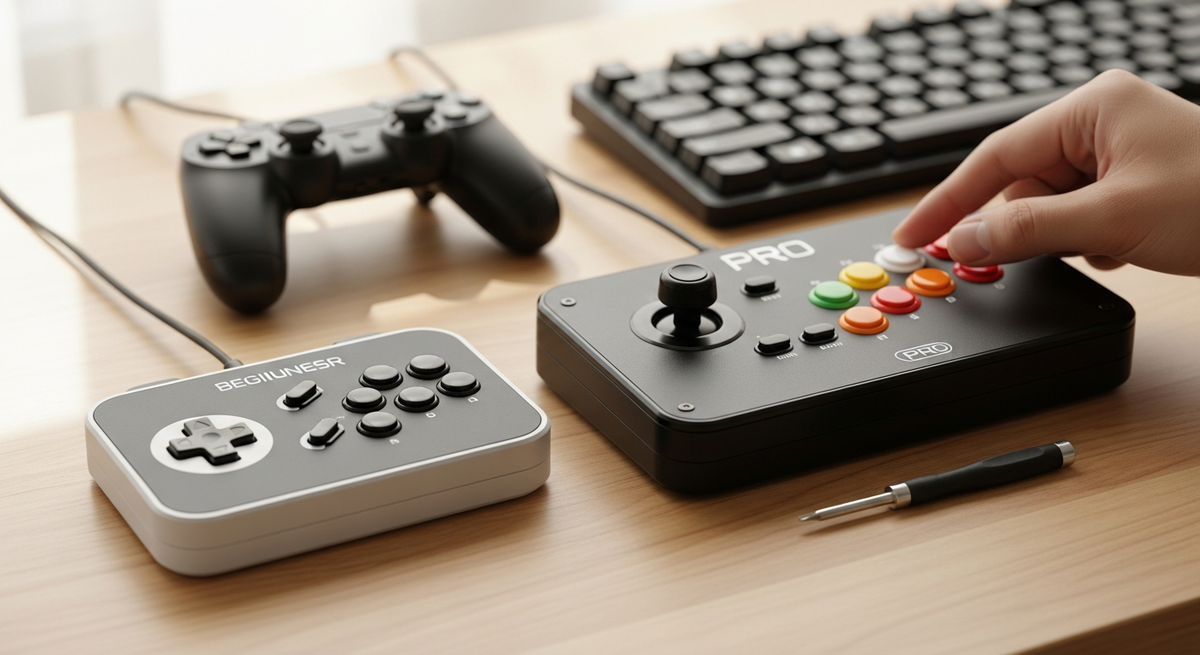
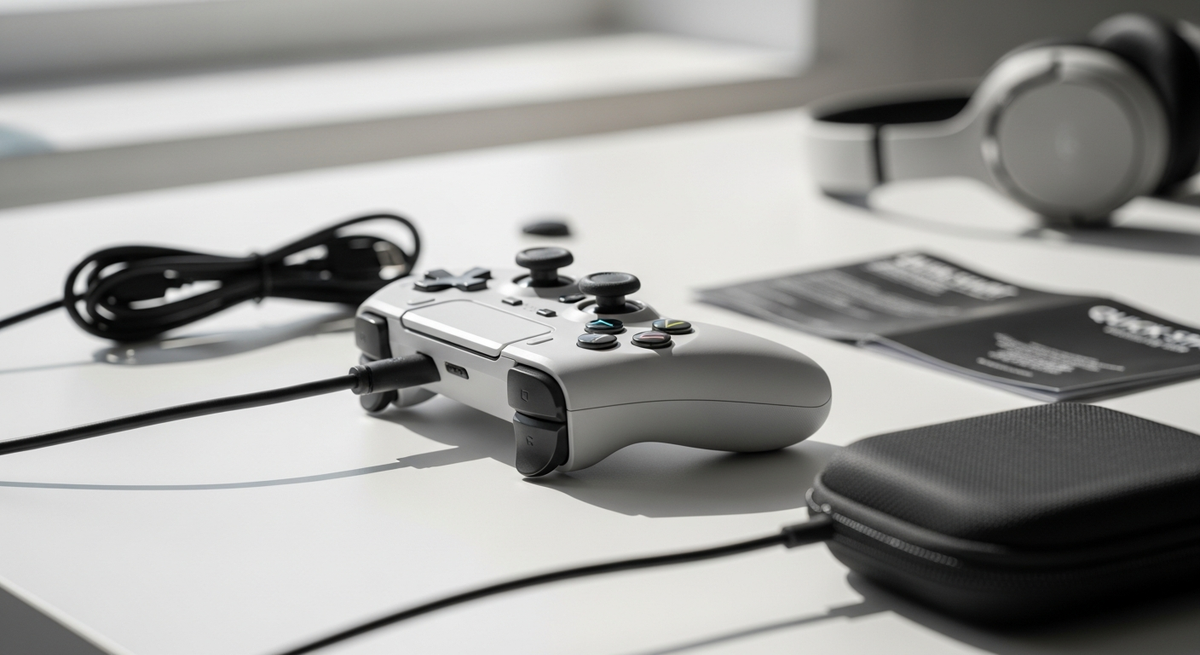
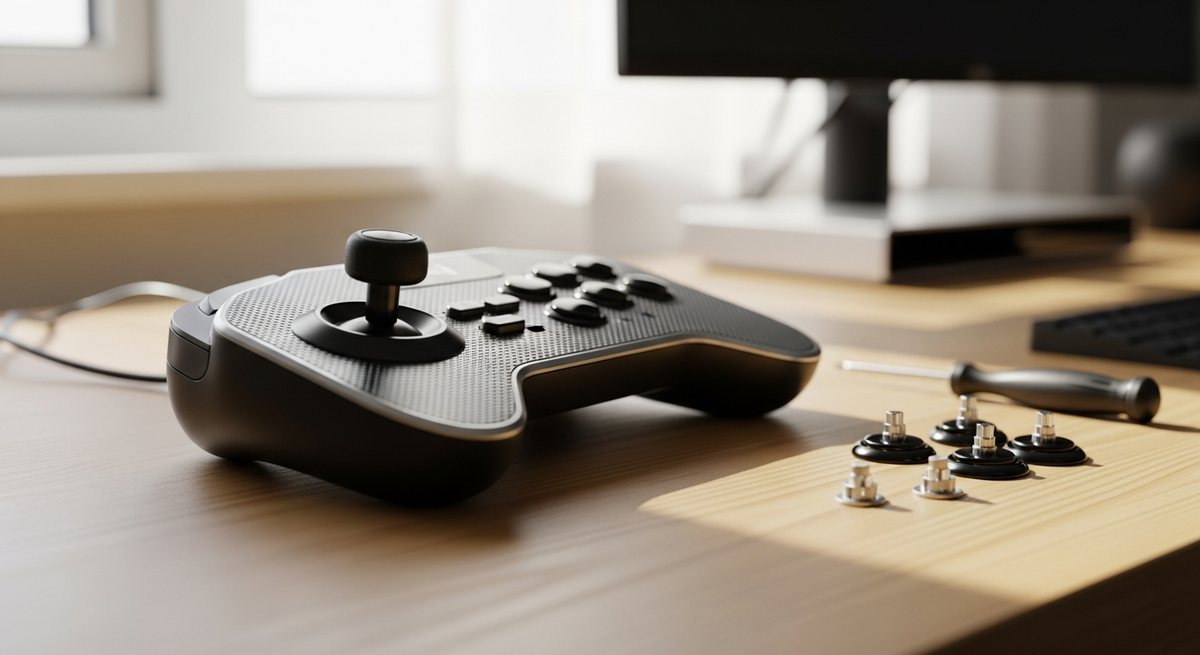
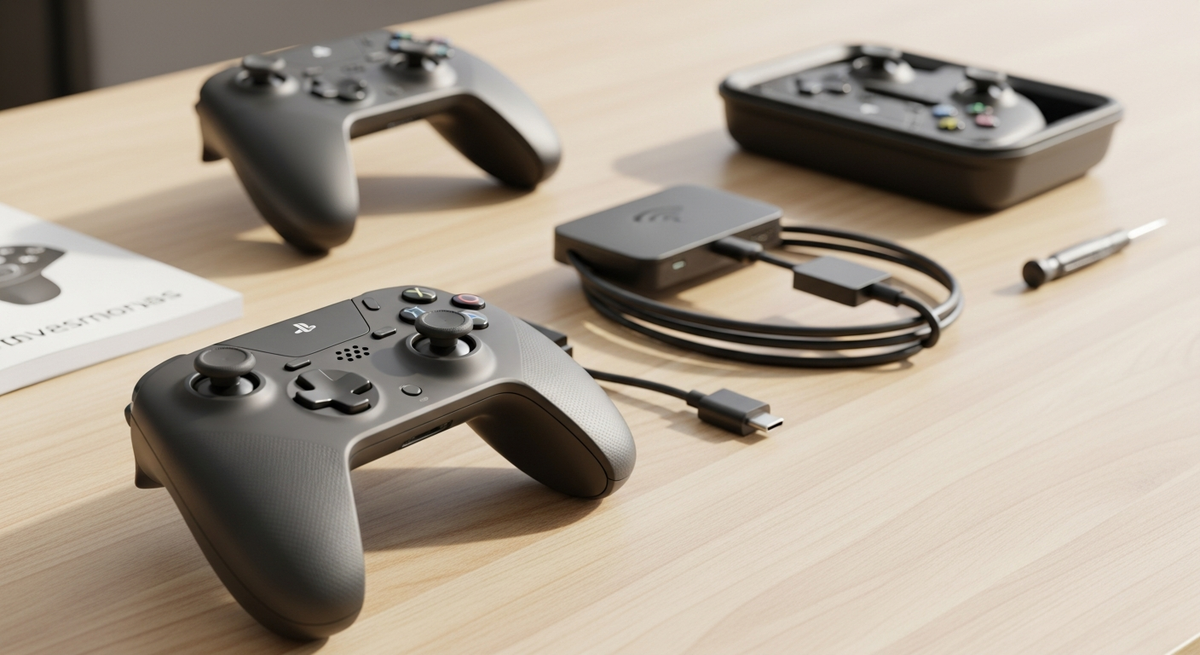
PCでApexをパッドでプレイすると、エイムアシストのおかげで撃ち合いが安定しやすくなります。ただし、どのPADがPCで正しく動くか、エイムアシストが期待通りに効くかは本体の互換性や設定次第で変わります。
本記事では「apex pc パッド エイムアシスト」を軸に、互換性・接続方式・デッドゾーンや感度カーブといった重要ポイントを、初心者からランク勢まで分かりやすく整理しました。失敗しない選び方を丁寧に解説し、実際に試すべき設定(デッドゾーン調整や感度の基本、専用ソフトの使い方など)も紹介します。読み終わるころには、自分に合ったPC用ゲームパッドが見つかり、設定へ一歩踏み出せるはずです。
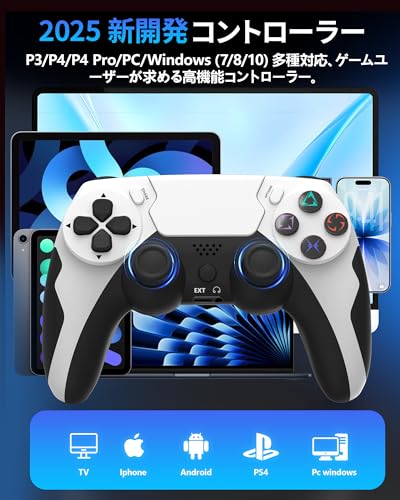
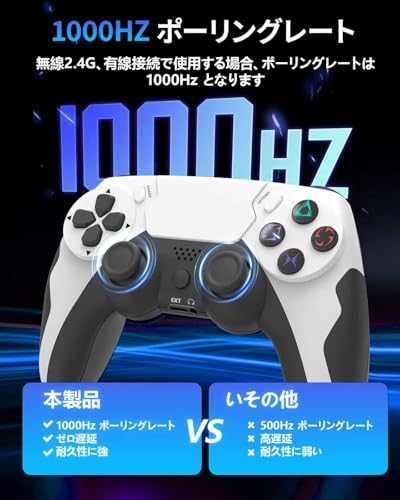
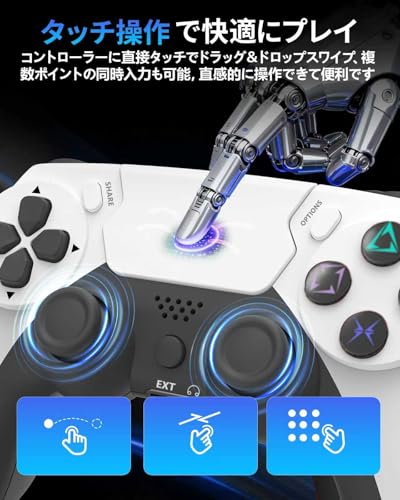
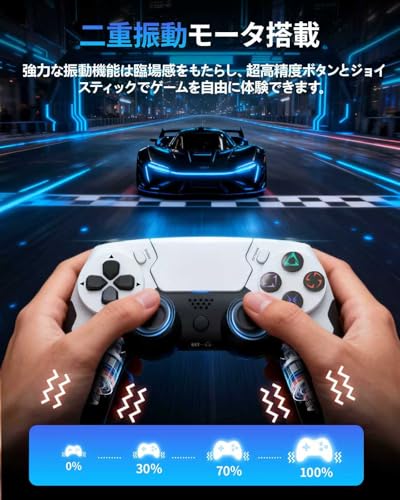
このPC向けゲームパッド(モデルP48)は、PCでApexをPAD運用したい人におすすめのコスパ重視コントローラーです。特に1000Hzの超低遅延や6軸ジャイロ、ターボ・マクロ機能など「競技寄りの機能」を安く試したい人に向いています。
最大の特徴は高精度なホール式スティックと高速ポーリングで、ドリフトしにくい3Dスティックとメーカー公称での低遅延1msをうたっています。ジャイロでのエイム補正やマクロを使った操作も可能なので、ApexでPADを使ってエイムアシストを活かしたい中級者〜上級者の練習用として期待できます。ただし、レビューにはBluetooth接続やUSB差込の個体差を指摘する声もあり、安定した運用を重視するなら有線接続での使用を推奨します。
総じて「機能を多く備えた低価格PADを試したい」「ワイヤードで低遅延を優先してApexで戦いたい」人におすすめの一台です。エイムアシスト効果を最大化するには、ゲーム内のデッドゾーンや感度設定を合わせて調整することを忘れないでください。
Logicool Gのゲームパッド「F310r」は、PCで手軽にパッド操作を始めたい人におすすめのエントリーモデルです。価格が抑えられていて操作もシンプルなので、まずはPADでApexやSteamのRPGを試したいという初心者〜中級者に向いています。
一番の魅力はコスパ重視で手に取りやすい点。XInput/DirectInput切替に対応しており、多くのPCタイトルでそのまま使える互換性の高さも魅力です。一方で振動機能はなく、トリガーがやや硬めというレビューもあるため、競技志向で細かいエイム調整や振動フィードバックを重視する人には別の上位モデルをおすすめします。
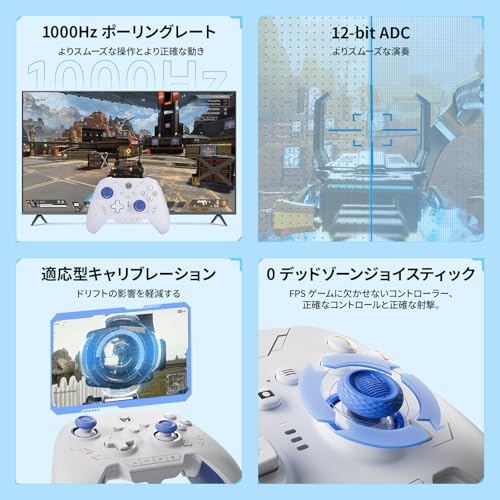
GameSirの「Nova lite2」は、PCでApexをパッド運用したい人におすすめのコントローラーです。WindowsやSwitch/スマホにも対応し、有線・Bluetooth・付属ドングルの3方式で接続できるため、PCでの安定した接続と遅延の少なさを重視する人に向いています。
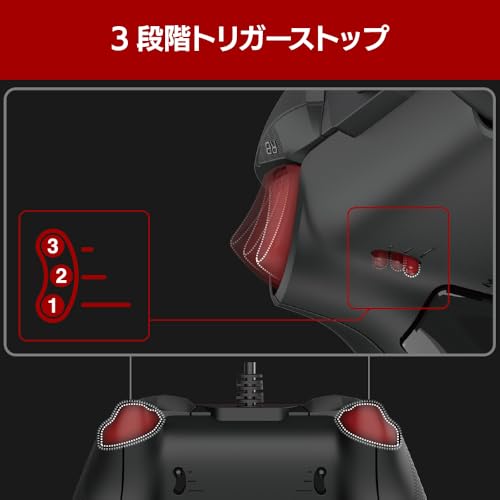
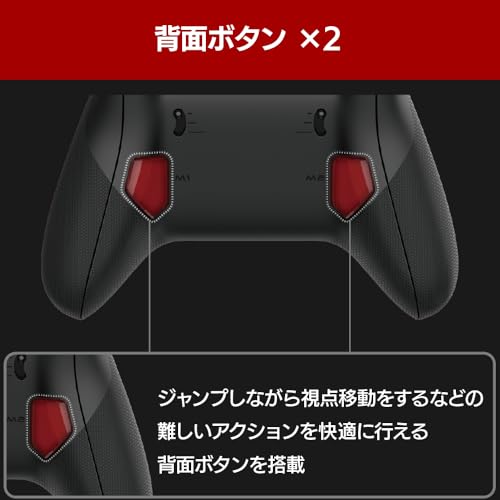
一番の売りは、1000Hz低遅延のポーリングレートと、ホール効果スティックによるドリフト対策。背面ボタンやトリガーストップ、マクロ設定にも対応するので、Apexで細かくエイム設定を詰めたいプレイヤーや、エイムアシストの利きを活かして撃ち合いを安定させたい人に特におすすめです。ただしレビューには耐久性や個体差の報告もあるため、長く使いたい人は保証やレビューを確認して購入することを推奨します。
ホリのゲーミングパッド「EDGE301」は、PCでPAD運用を始めたい人におすすめの有線コントローラーです。XInput対応でPC向けのため、ドライバ不要でそのままWindowsゲームに使いやすく、ApexのようなFPSでPAD運用を試したいティーン〜30代のプレイヤーや、コンソールからPCへ移行する人に向いています。
一番の魅力は高コスパ&耐久性。ボタン耐久250万回テスト合格で頑丈に作られており、連射・振動機能やLT/RTのデジタル⇔アナログ切替など実用的な機能を低価格で備えています。低荷重スティックで細かい視点調整がしやすく、有線接続なので遅延を抑えて安定した操作が可能です。ただしボタンがやや固め、USBケーブルが短めというレビューもあるので、長距離での設置や繊細なボタン感を重視する人は注意してください。Apexでエイムアシストを活かしつつ手軽にPADを使いたい人におすすめです。
BIGBIG WONのGale Hallコントローラーは、PCでApexをPAD(パッド)プレイしたい人におすすめの多機能コントローラーです。Windows(PC)だけでなくSwitch、iOS、Androidにも対応し、ホール式スティックでドリフトほぼ無しをうたう高精度なスティックと、専用のPCアプリで細かく設定できる点が特徴です。
接続は有線(Type-C)、Bluetooth、付属の2.4Gドングルの3種類が使え、1000Hzの有線ポーリングや6軸ジャイロ、4つのバックボタンなどApexで使える機能が揃っています。専用ソフトでデッドゾーンや感度カーブを調整できるので、エイムアシストを活かしてPADで撃ち合いを安定させたい人に特におすすめです。ソフト/ファームウェアの扱いや付属ソフトに不満の声もあるので、設定や初期調整に抵抗がない人向けの製品でもあります。
FLYDIGIの「APEX4」は、PCでApexをPAD運用したい人におすすめのコントローラーです。Windows(10以上)やNintendo Switch、スマホにも対応し、ソフトで細かく設定できるので、超低遅延1msの反応でエイムを詰めたいプレイヤーに向いています。
本機の強みは専用ソフトによるカスタマイズ性と物理的な耐久設計です。スティックはPOMリング+メタル保護でドリフトを抑える構造になっており、スティックテンション調整やトリガーのフォースフィードバックなど、Apexでの「エイムアシストを活かす」ための調整が行えます。背面ボタンや液晶表示もあり操作や見た目の満足度が高いのが特徴です。
注意点としては、本体は約326gとやや重めで、レビューに個体差(初期ドリフトや耐久面の不満)を指摘する声がある点です。ただし、設定を詰めて使える人やカスタマイズを重視する中級〜上級プレイヤーには、豊富な設定で応えてくれる一台としておすすめです。
このPC向けコントローラー(型番P48)は、PCでApexをパッド運用したいプレイヤーにおすすめの一本です。WindowsやSteam DeckのほかAndroid・iOS・PS4など幅広く対応しており、PCで使えるPADを探している人やコンソールから移行を考えている人に向いています。
一番の注目点は、1000Hzの超高速応答と、非接触式の高精度ホールスティックです。ポーリングレートが高く遅延が小さいためApexでの瞬間的な振り向きやADSがスムーズになりやすく、スティックの精度が安定しているのでエイムアシストと組み合わせても違和感が出にくい設計です。さらに6軸ジャイロ、Turbo/マクロ機能、USBケーブル同梱、充電3時間で約10時間駆動など実用面も揃っています。エイムアシストを活かしつつ低遅延で安定した挙動を求める中級〜上級のPADプレイヤーに特におすすめです。
P4 コントローラー(有線)は、PCでApexを始めたい人や、PAD運用を試してみたい人におすすめのエントリーモデルです。最大の魅力は安価な有線PADで、買い替えやサブ機用として気軽に導入できる点。Windows(PC)とPS4系に対応とされており、設定なしで接続してすぐ使える点もポイントです。
本機は振動機能やLEDライトバーを備え、2.2mの長めUSBケーブルで離れた環境でも使いやすいのがメリット。一方でレビューでは初期不良や耐久性、互換性のばらつきが報告されています。Apexでのエイムアシストの効き具合はゲーム側の設定やドライバ挙動に左右されるため、競技志向で「確実に有利にしたい」人には上位モデルを推奨します。とはいえ、まずは低コストでPADを試したい初心者やサブ機向けにはプラグ&プレイ対応で使いやすく、おすすめです。
BIGBIG WONの「Rainbow 2 SE」は、PCでPAD運用を考えているApexプレイヤーにおすすめのコントローラーです。Windows10/11での動作に対応し、USBドングル・Bluetooth・有線接続に対応するため、遅延を抑えて使いたい人や環境に合わせて切り替えたい人に向いています。
主な魅力は、1000Hz応答の有線ポーリング(有線時)や、256段階のホール効果トリガー、12ビットADCといった「入力精度の高さ」と、PC専用のアプリで感度・デッドゾーン・マクロを細かく設定できる点です。一方で、アプリが落ちる報告やファーム更新で動作不良になるレビューもあるため、最新ファームの運用やサポート対応に不安を感じる人もいます。価格を抑えつつ細かくチューニングしてApexでエイムアシストを活かしたい中級〜上級者に特におすすめです。
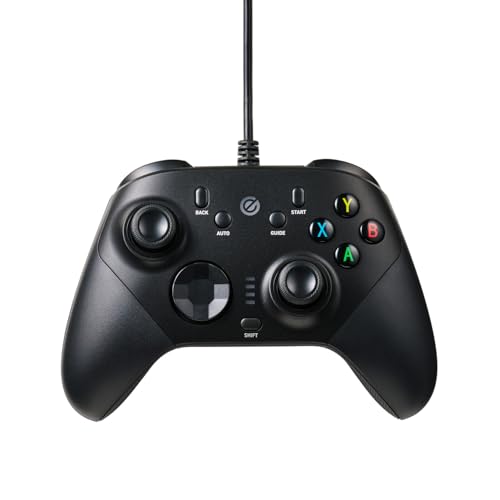
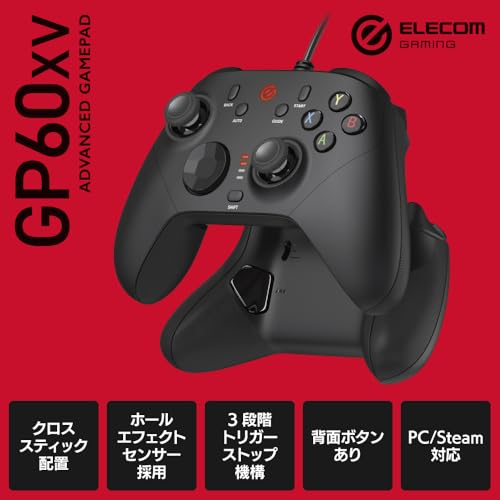
エレコムの有線ゲームパッド「JC-GP60XVBK」は、PCでApexをパッド操作することを考えている人におすすめの商品です。特に、コントローラーの耐久性や安定した接続を重視するティーン〜30代のプレイヤー、コンソールからPCへ移行したい人に向いています。特徴はホールエフェクト採用のスティックとトリガーで、物理接点を使わないためドリフト耐性や長寿命に期待できます。
接続はUSB有線(ケーブル長約2m)でXInput/DirectInputに対応しており、Apexでパッドを認識させやすい点がメリット。背面ボタンや本体での連射・マクロ(背面のみ)機能も搭載しているため、操作を短縮したい人にもおすすめです。一方で、スティック感度やデッドゾーンの本体設定や専用ソフトによる細かなチューニングは不可、リマップ機能もないため、細かい入力調整を求める競技志向のプレイヤーは注意してください。最後にもう一つの魅力は有線で安定接続できる点で、遅延や切断を抑えて安定したプレイがしやすいです。
このPC用コントローラーは、PC(Windows)やSteam Deck、Switch、Android、iOSで使える汎用性の高いPADです。特にPCでApexをパッド運用したい人におすすめで、ホール効果スティック採用によるスティックの安定感と、1000Hzポーリングの低遅延(有線時)をうたっている点が目を引きます。
操作面ではTURBO連射や振動の段階調整、RGBライトなど多機能なのが魅力。一方で「デッドゾーン調整が単体ではできない」「個体差や仕上がりにムラがある」といったレビューもあるため、ゲーム内設定で感度やデッドゾーンを細かく詰められる、ある程度設定をいじれるプレイヤーにおすすめです。手頃な価格でまずPADを試したい人や、ドングルで手軽にワイヤレス接続したい人にも向いています。
PeriphXのPX808(PX808 相当モデル)は、PCでApexをパッド(PAD)運用したい人におすすめのコントローラーです。WindowsやSteam Deckだけでなく、SwitchやAndroid/iOSにも対応しているため、端末をまたいで使いたい人にも向いています。
一番の魅力は、1000Hz超高速のポーリングレートと、ホール効果スティックによる高精度な入力です。接続は有線・Bluetooth・2.4Gレシーバーの3方式に対応し、背面ボタンやマクロ、トリガー切替などApexで使いやすい機能が揃っています。価格が手頃(約¥4,580)で機能が充実しており、コスパ重視でPADを揃えたい人におすすめです。
注意点として、レビューには無線接続で遅延やスリープの報告もあるため、競技性を重視するなら有線または付属レシーバーでの運用を検討してください。エイムアシストを最大限活かしたい中級〜上級を目指すパッドプレイヤーに特におすすめです。
GameSirの「Tegenaria Lite」は、PCでPAD運用を考えている人におすすめの有線コントローラーです。特にPC版Apexで「エイムアシストを活かしつつ、入力遅延を極力抑えたい」プレイヤーに向いています。
一番の売りは1000Hzポーリングによる応答の速さで、ラグを嫌う対戦ゲームで有利になりやすい点です。またホール効果スティック搭載で長期間使ってもスティックドリフトが起きにくく、安定したエイムにつながります。背面マッピングやターボ機能も備えており、カスタム操作で立ち回りを工夫したい人にもおすすめです。
BIGBIG WONのmojhon aetherコントローラーは、PCでApexをパッド運用したい人におすすめの一台です。特に、エイムアシストを活かしたいプレイヤーや、スティックやトリガーの細かい挙動を本体で調整したい人に向いています。
一番の魅力は、1000Hzポーリングや本体のデッドゾーン調整可といった高応答・高カスタマイズ性。LCDディスプレイで感度カーブやデッドゾーン(0/マイナス対応)、トリガーモードの切り替えが直感的にできるため、Apexで狙いやすい操作感に合わせやすいです。接続は有線・Bluetooth・2.4GHz(レシーバー)に対応しており、環境に合わせて遅延と利便性を選べます。
注意点としては、レビューで個体差による誤作動や初期不良の報告があるため、購入後に動作確認を行うことをおすすめします。コスパ重視で「設定を詰めて使いたい」PCパッドユーザーに特におすすめです。
ApexをPCでパッド操作するなら、エイムアシストを活かせるかどうかが大切です。ここでは「apex pc パッド エイムアシスト」を基準に、初心者から競技志向の方まで迷わず選べるよう、やさしく具体的に解説します。
まずAmazonの商品ページで**対応OS(Windows)と接続方式(有線/ワイヤレス/ドングル同梱)**を必ず確認しましょう。有線は遅延が小さく安定、ワイヤレスは便利ですがドングルがないとPCでフル機能が使えない場合があります。Apexで問題なくエイムアシストが働くかは、対応表記やレビューで実際の動作を確認すると安心です。
スティックの精度は追尾力に直結するので、デッドゾーンが調整できるモデルを選ぶのがおすすめです。デフォルトのデッドゾーンが大きいと細かいエイムがしにくく、逆に小さすぎるとノイズが出るので、調整幅があると安心です。商品説明で「デッドゾーン調整」「デッド無し対応」などの表記を探しましょう。
Apexではリニアかクラシックかで操作感が変わり、パッド側で感度カーブを切り替えられると調整が楽です。専用のソフトやプロファイル保存機能があれば、ゲーム内設定と合わせて自分に合う設定を保存できます。項目に「専用アプリ対応」や「プロファイル保存可」とあるかをチェックしましょう。
AmazonのカスタマーレビューやQ&A、YouTubeのプレイ動画で「Apexでエイムアシストが効くか」「遅延や接続の問題がないか」を確認してください。特にPADコミュニティのレビューは実戦での設定や感度(設定)に関する具体的情報が見つかりやすいです。レビューで同じPC環境やApexのバージョンでの報告があると安心材料になります。
ワイヤレスを選ぶならバッテリー持続時間をチェックし、長時間プレイでも充電の手間が少ないモデルを選びましょう。握り心地や重量も疲労に影響するので、可能ならレビューで「長時間プレイの感想」を確認しておくと良いです。最後に予算と機能(デッドゾーン調整や専用ソフトの有無)を天秤にかけて、無理のない選択をしてください。
ここまでのポイントをやさしく振り返ると、まずは「対応OS/互換性」を確認し、有線か専用ドングルのワイヤレスかで遅延面を考えることが大切です。次にデッドゾーンや感度カーブが調整できるか、専用ソフトでプロファイル保存ができるかをチェックしてください。最後は練習場で実際に「apex pc パッド エイムアシスト 設定」を少しずつ試し、感触に合うPADを決めましょう。
紹介した基準に沿って候補を絞れば、失敗しにくく、長く使える一台が見つかります。気になるモデルがあれば、まずは互換性と付属品(ドングルやケーブル)を確認して、一歩踏み出してみてください。サクッと試して設定を詰めれば、プレイの安定感がぐっと上がります。
掲載している各種情報は、MATOMER編集部が調査した情報をもとにしています。
出来るだけ正確な情報掲載に努めておりますが、内容を完全に保証するものではありません。
より正確な情報については各店舗の公式サイトを直接ご確認ください。