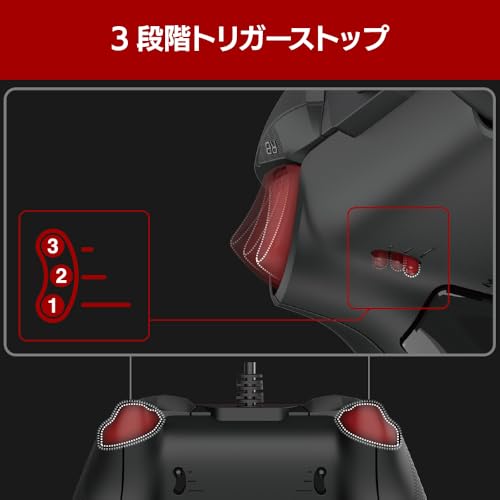
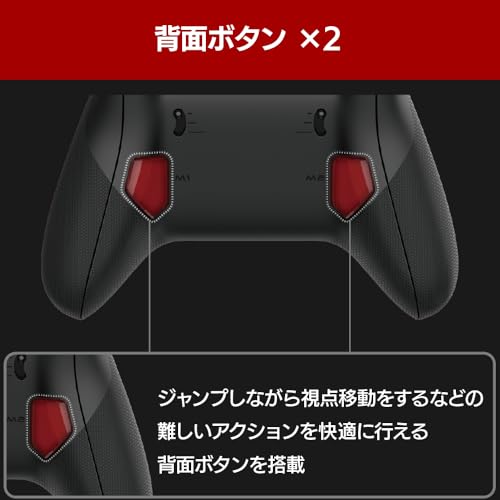
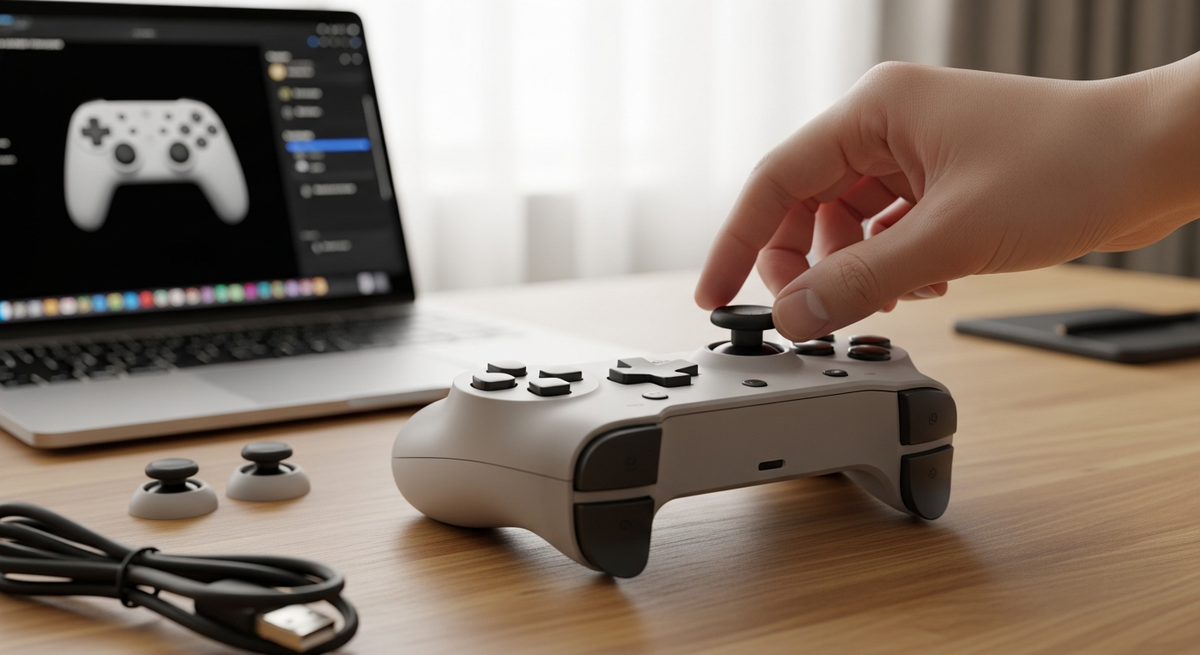
ファイティングコマンダーOCTAを手に入れたけれど、どんなボタン配置や感度にすればいいか迷っていませんか? 本記事では「ファイティングコマンダー octa 設定 おすすめ」をテーマに、ストリートファイター6で使いやすいモダン操作向けのボタン配置や、HORI Device Managerを使った感度・デッドゾーン調整まで、やさしく整理して紹介します。
初心者でもわかる「失敗しない選び方」を軸に、モダンとクラシックそれぞれの使い分け例、PS5/PCでの設定の違い、実戦で試せるテンプレ設定を用意しました。どの設定が自分に合うか不安な方も、段階を追って確認できるので安心して読み進めてください。初心者からプロを目指す方まで、それぞれに役立つ実践的なコツをお伝えします。

ホリの「ファイティングコマンダー OCTA」は、格闘ゲームのコマンド入力に特化したパッド型コントローラーです。ストリートファイター6などで正確な入力を目指す人や、ボタン配置を細かくカスタマイズして上達したい中〜上級者におすすめ。選ぶときは「ボタン配置の自由度」「方向キーの感度調整」「対応機種」を優先してチェックしましょう。
一番の魅力は、天面6ボタンによる同時押しや割り当てのしやすさ。専用アプリで方向キーの入力感度を調整できるため、自分の操作感に合わせた細かな設定が可能です。ただし商品説明には「ハプティックやアダプティブトリガー等には非対応」「PCは非対応」との記載があるため、使用環境は購入前に必ず確認することをおすすめします。
ファイティングコマンダー OCTA for Windows® PCは、PCで格闘ゲームを遊ぶ人におすすめの有線コントローラーです。特にコマンド入力を重視する人向けに設計されており、天面6ボタンのレイアウトでストリートファイター系の操作がしやすくなっています。
専用アプリで感度やボタン割り当てを細かく調整できる点が魅力で、右スティックは干渉を抑えるスライド式、アナログスティックは8角ガイドで素早い方向入力が可能です。特に、スト6で「モダン/クラシック」を切り替えて使いたいPCプレイヤーや、細かな感度調整で操作精度を高めたい人におすすめです。※PC専用(Windows®11/10対応)、PS5/PS4では使用できません。
ファイティングコマンダーOCTA for Windows®PC(キャミィ柄)は、PCで格闘ゲームをプレイする人におすすめのパッド型コントローラーです。PC専用モデルとしてWindows11/10に対応しており、PC環境で安定した操作を求めるプレイヤーに向いています。
一番の特徴は、天面6ボタンの配置と専用アプリでの細かい設定です。高耐久のマイクロスイッチ(800万回)や8角ガイドのアナログスティック、右スティックを低くしたスライド設計により、コマンド入力やモダン操作・クラシック操作の切り替えを試したい人に特におすすめです。なお本品はPC専用のため、PS5/PS4では動作しません。
ファイティングコマンダーOCTA for Windows®PC(ジュリ)は、PCで格闘ゲームを遊ぶ人におすすめの有線コントローラーです。特にストリートファイター6のようなコマンド入力を多用するゲームで、ボタン割り当てや感度を細かく調整したい人に向いています。
一番の魅力は、天面6ボタン配置による同時押しのしやすさと、専用アプリでの設定が可能な点です。専用アプリで方向パッドの入力感度やボタン割り当てを変更できるため、モダン操作/クラシック操作いずれにも合わせやすく、カスタマイズ重視の人には特におすすめです。
注意点としては本品が**PC専用(Windows 11/10)**で、PlayStation機器では動作しないこと。また軽量化のため堅牢性に関するレビューにばらつきがあるため、耐久性を重視する人はレビューを確認した上で購入を検討してください。
HORIの「ワイヤレスファイティングコマンダー OCTA Pro」は、PS5とWindows PCで使える格闘ゲーム向けコントローラーです。ボタン割り当てや十字キーの感度を細かく変えたい中〜上級プレイヤーにおすすめ。記事の基準である「カスタマイズ性」「入力精度」「対応機種」を重視して選んだ人に合います。
一番の魅力は、感度調整対応によって自分の入力感覚に合わせられる点と、交換可能な3種のDパッドで好みの操作感に変えられるところ。8ゲートのアナログスティック、6ボタン(マイクロスイッチ)レイアウト、プログラム可能なリアボタンを搭載。HORI Device Managerでファームウェア更新やプロファイル保存ができ、ワイヤレス(付属レシーバーで最大約10m)/有線の両対応で扱いやすいです。購入後はファームウェアを最新版にすることをおすすめします。
ホリの「ファイティングコマンダー OCTA(ストリートファイター6 キャミーエディション)」は、Windows 10/11向けに作られた有線のファイトパッドで、設定を詰めて上達したい人におすすめです。特にスト6をPCでプレイし、モダン/クラシックそれぞれのボタン配置や十字キー感度を最適化したい中〜上級プレイヤーがターゲットです。
一番の魅力は、トーナメントグレードの設計と、マイクロスイッチ搭載による応答性。天面6ボタンレイアウト、8ウェイゲート付きの短ストローク左アナログ、調整可能なD-Pad感度を備え、HORI Device Managerでボタン割り当てや感度設定が可能です。約3mの有線ケーブルで遅延が少なく実戦向き。D-Padの感触は好みが分かれるレビューもありますが、細かく設定して使いたい人には特におすすめです。
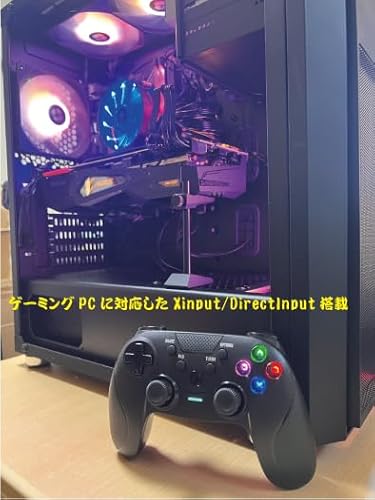
サンワダイレクトのUSBゲームパッド(型番:400-JYP62UMBKX)は、PCで格闘ゲームをプレイする人におすすめの手頃なコントローラーです。特に「ファイティングコマンダーOCTAのように多ボタンで細かく割り当てたい」「安くて使える代替機を探している」といった方に向いています。
一番の魅力は、16ボタン搭載と全ボタン連射が可能な点。Xinput/DirectInput(アナログ・デジタル)に対応しているため、環境によってモードを切り替えながら使えます。耐久性の高いシリコンラバー採用で、価格(約¥3,980)に対して機能が充実しています。
注意点としては、専用アプリによる細かい感度調整やプロファイル保存の記載が無い点や、形状・十字キーの好みで評価が分かれる点です。PCで外部ツール(JoyToKey等)やゲーム内の設定を使って自分好みにカスタムするのを前提にする人に特におすすめです。
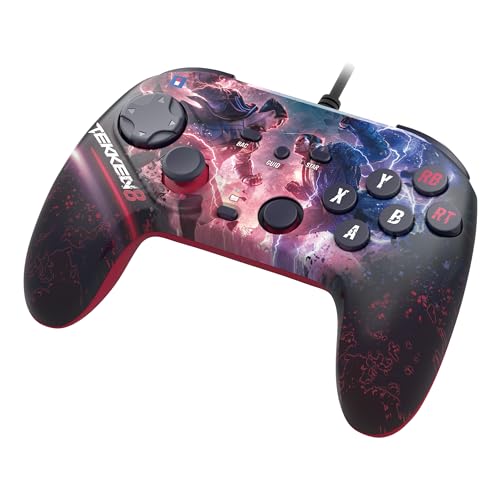
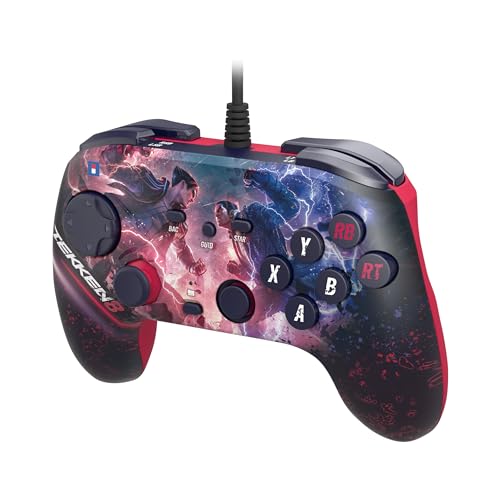
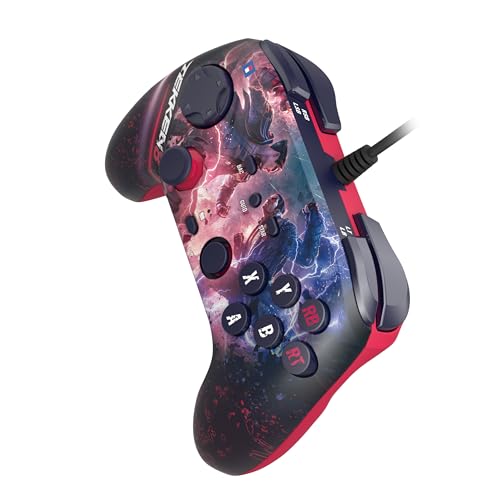
ホリの「ファイティングコマンダー OCTA(TEKKEN 8エディション)」は、Windows PCで格闘ゲームをプレイする人におすすめの有線ファイトパッドです。特にストリートファイター6などで「モダン操作」「クラシック操作」のどちらも試したい、ボタン配置や十字キー感度を細かく調整したい中〜上級プレイヤーに向いています。
一番の魅力は、高いカスタマイズ性と、応答性に優れたマイクロスイッチ搭載のボタンです。6ボタンレイアウト、調整可能なD-Pad感度、8ウェイゲート付きのショートスロー左アナログ、さらにHORI Device Managerでボタン割当や感度を変更できます。長めの3mケーブルで接続安定性が高く、有線で低遅延にプレイしたい人に好適です。
注意点としては、レビューでD-Padの斜め入力が合わないと感じる声や、ソフトウェア周りで接続・設定が安定しない報告がある点。D-Padの感覚は個人差が出やすいので、購入後はトレーニングルームで入力確認と細かい感度調整を行うことをおすすめします。特にD-Padの精度に厳しい人は試用や返品ポリシーを確認してからの購入が安心です。
サンワダイレクトのUSBゲームパッド「400-JYP62UBKX」は、PCで格闘ゲームを手軽に遊びたい人におすすめの有線コントローラーです。Windows向けに設計され、前面6ボタン配置を含む16個のボタンと2本のアナログスティックを備えているため、キー割り当ての自由度が高く操作の幅が広がります。
特徴は、全ボタンに連射設定ができ、振動にも対応している点。さらに高耐久のシリコンラバーを採用しておりコストパフォーマンスが高い一方で、十字キーが固めだったりPC側でのボタン設定が必要な場合がある点は注意が必要です。Xinput対応なのでPC(Windows)での動作互換性を重視する人、前面多ボタンのレイアウトを求める人に特に適する商品でおすすめです。
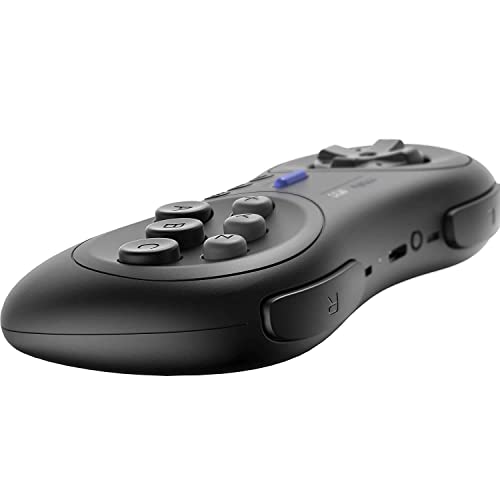
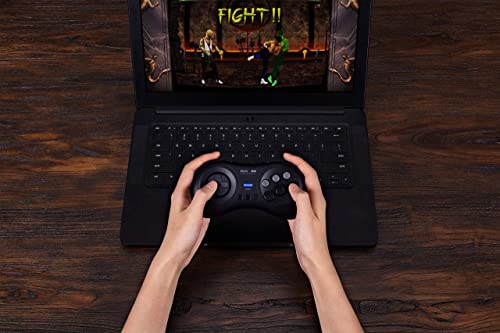
8BitDoの「M30」は、セガ系のレトロゲームや2D格闘、シューティングを十字キーでしっかり遊びたい人におすすめのワイヤレスコントローラーです。操作感を重視して選ぶユーザーや、OCTAのようなファイトパッド設定を参考にしつつ別のパッドも試したい人に向いています。
一番の魅力は、優れた十字キーによる正確なコマンド入力。サターン風の感覚を再現したレイアウトで、細かい方向入力や連続入力がやりやすく、格闘ゲームや弾幕シューティングで威力を発揮します。また、6ボタン配置をベースにショルダーやファンクションボタンも備えており、モダン操作とクラシック操作のどちらにも対応しやすい点が便利です。
充電式のバッテリー内蔵でBluetooth/有線の両方に対応するので、SwitchやPCで手軽に使えます。OCTAの設定・おすすめを探している人で、「十字キー重視」「レトロ操作感が好み」な方には特におすすめです。
ホリのゲーミングパッド「EDGE301」は、PCで手軽に有線パッドを使いたい人におすすめの一台です。特にストリートファイター系など2D格闘ゲームをPCでプレイし、ファイティングコマンダーOCTAの設定を参考に操作感を再現したい人に向いています。
一番の魅力は、PCで使えるXInput対応で、ドライバ不要でそのまま使える手軽さと、方向キー・11ボタン・左右アナログトリガー、振動機能など必要十分な機能を備えている点です。十字型方向キーは斜め誤入力が少なく、ボタン耐久は250万回の試験クリアで長く使えます。連射(5/12/20回/秒)やLT/RTのデジタル⇔アナログ切替もあり、モダン/クラシック操作を試したい人にも対応しやすい設計です。
欠点としてはボタンが固めに感じる、振動が稀に止まらなくなる報告やケーブルが短めといった声がありますが、約3,000円台の価格帯で耐久250万回相当の作りを持つ点はコスパが高く、設定を試しながら使いたい中級プレイヤーや、OCTAの操作感をPCで手軽に再現したい人におすすめです。
このワイヤレスコントローラーは、SteamやPC、PS3/PS4で手軽に使える安価なゲームパッドを探している人におすすめの商品です。格闘ゲームで背面ボタンやマクロを活用して入力を簡略化したいプレイヤーや、まずは低価格でカスタム機能を試してみたい人に向いています。
一番の魅力は、マクロ・背面ボタンや連射機能を備え、手元で操作を拡張できる点と、XInput対応で幅広い環境に接続できるところ。2.4GHzのレシーバー接続で無線プレイができ、アナログスティックはデッドゾーンを抑えた設計です。価格が安くコスパは高い一方、レビューには耐久性やプラスチック感に対する指摘もあるため、価格重視でマクロ機能を手軽に導入したい人におすすめします。
8Bitdoの「M30 Bluetoothゲーミングコントローラー」は、メガドライブ風の形で天面に6つのボタンを備えたコントローラーです。メガドライブ風6ボタンを求める人や、HORIのファイティングコマンダーOCTAが手に入らない・まずは安く試したい人におすすめの一本です。
一番の魅力は、高精度十字キーで、レトロゲーや格闘ゲームのコマンド入力がしやすい点。Bluetooth接続でSwitch・PC・macOS・Androidに対応し、付属のUSBケーブルで有線接続も可能です。初回のモード切替(X-Input/Direct-Input)やBluetooth遅延の報告があるため、対戦で厳密な応答が必要な場合は有線接続を試すと安心です。コスパ良く6ボタン運用を始めたい人におすすめします。
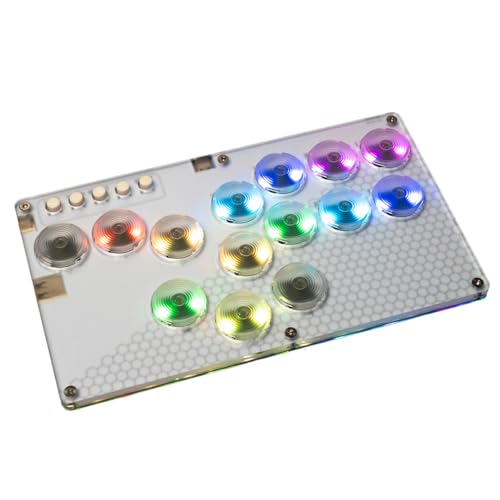
AQielevのレバーレスアケコンは、ストリートファイター6などの格闘ゲームで細かい入力精度や設定の自由度を求める人におすすめの一台です。膝置きや机置きで使える薄型ボディに16ボタンを備え、初心者〜上級者まで幅広く使える設計になっています。
一番の魅力は、超低遅延<1msで反応が非常に速い点。Raspberry Pi RP2040デュアルコアチップ採用や高精度4方向ボタン、ホットスワップ対応スイッチにより入力ミスを減らし、必殺技の入力精度が上がります。さらにカスタマイズ自由なWeb設定(ドライバ不要)やOLED表示、RGBバックライトで見た目・操作両方を調整できるため、ファイティングコマンダーOCTAの設定を参考にしながら自分流にチューンしたい人にも適しています。
付属のType-Cケーブルや予備スイッチ、日本語説明書、国内サポート(30日返品保証+Primeで保証延長)もあるため、初めてレバーレスを試す人やサブ機として導入する人にもおすすめ。ただし一部に初期不良報告があるため、到着後は動作確認を行い、問題があればサポートを利用することを推奨します。
Razerの「Raion Fightpad」は、アーケードスティックの感覚をパッドで味わいたい人におすすめの格闘ゲーム用コントローラーです。天面に並んだ2列×3の大型フェイスボタンと十字に最適化された方向キーで、パッド派が「よりアーケード寄り」の操作をしたい場面で力を発揮します。
一番の魅力は、アーケード操作感と、Razerメカスイッチを採用したボタンの応答性。6つの大きなボタンは軽いタッチで高速入力ができ、メカタクタイル設計の8方向キーはタクタイルな反応でコマンド入力の安定化を助けます。競技モードで不要なボタンをロックできる点も大会利用や誤操作対策に便利です。
十字キーの感触やボタン配置は好みによって合う合わないがあるため、細かい設定や自分の入力癖の確認はトレーニングモードで行うのをおすすめします。HORIのファイティングコマンダーOCTAの設定やモダン操作を検討している人が、“アーケード寄りのパッド”を試してみたい場合にも向いている製品です。特にパッド操作で正確なコマンドを安定させたい人におすすめします。
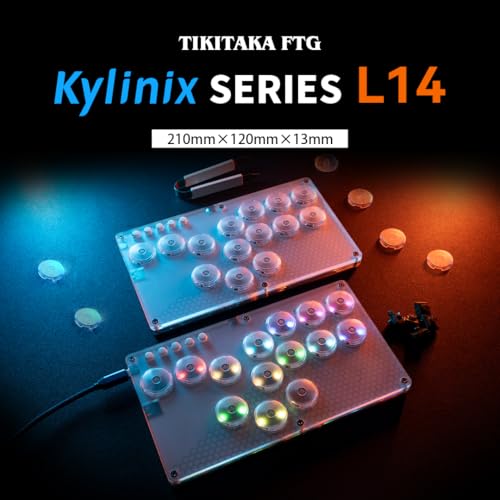
TIKITAKA FTGの「L14」は、14ボタンのレバーレス設計で持ち運びに便利な小型アケコンです。格闘ゲームでレバーレスを試してみたい人や、サブの携帯用コントローラーが欲しい人におすすめ。サイズが小さく膝の上でも扱いやすいため、外出先や大会の持ち運び用として便利です。
一番の魅力は、超薄型で携帯しやすい点と、ホットスワップ対応でボタン(軸)の交換やカスタマイズが簡単なこと。ゴースト軸のトリガー応答が速く、RGBライトで見た目のカスタムも楽しめます。PCや各種ゲーム機に対応し、Web設定モードからSOCDやTurbo設定などの微調整が可能です。
反面、価格帯を考えると個体差でボタンの反応や耐久性にばらつきがあるとのレビューもあります。まずは「携帯性」「カスタマイズ性」を重視する人、レバーレス入門や持ち運び用のサブ機を探している人に特におすすめです。
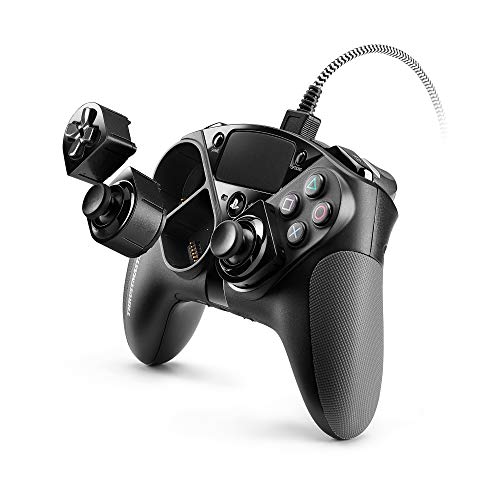
Thrustmasterの「eSwap Pro Controller」は、ボタン配置を細かく変えたい格闘ゲーマーやカスタム重視のプレイヤーにおすすめのコントローラーです。シンプルな形状ながら、モジュール交換式でスティックや十字キーを入れ替えられるため、自分に合った握りや操作感を作りやすいのが特長です。
専用ソフトであるTHRUSTMAPPERに対応し、ボタン割当・トリガー感度・スティックのデッドゾーンなど細かく設定できます。リアに再マッピング可能な4つのボタンを備え、モダン操作やクラシック操作のカスタムにも対応。耐久性に関するレビューのばらつきはあるので、長期使用や激しい連打が多い人は注意が必要ですが、ボタン配置や感度を追い込みたい中〜上級者には特におすすめです。
「ファイティングコマンダーOCTA Pro for PS5 PC」は、格闘ゲームで細かくボタン配置や感度を調整したい人におすすめのコントローラーです。PS5/PS4/PCに対応し、天面の6ボタン配置や背面ボタンでモダン操作・クラシック操作どちらにも合わせやすい設計になっています。購入検討中で「スト6のモダン操作に合う設定」や「HORIの専用アプリでの割り当て方法」を知りたい中〜上級プレイヤーに特におすすめです。
一番の魅力は、天面6ボタンと交換可能な方向キーで自分好みに設定できる点。さらに有線/無線対応でPS5の無線接続やPCでの有線運用などプレイ環境に合わせて使い分けられます。連続動作時間は最大約10時間と長めで、付属のレシーバーや3mケーブルも同梱されて初期セットアップがしやすいのもメリットです。
重量や左スティックの硬さを指摘する声もありますが、ボタン割り当てや十字キー交換で自分に合う操作感に合わせやすいので、設定を追い込んで上達したい人におすすめです。
TEKKEN™8 ファイティングコマンダー OCTA for PCは、PCで格闘ゲームを遊ぶ人向けの有線パッドです。モダン操作やクラシック操作でボタン配置や感度を細かく調整して、中〜上級者にステップアップしたい人におすすめです。
本機の特徴は、天面6ボタンでコマンドや同時押しがしやすい点と、感度調整機能で方向入力を自分好みに合わせられる点です。右側にスライドスティックを搭載し幅を抑えた設計で、専用アプリを使ってキー割当や感度設定を保存できます。注意点としては、一部で十字キーの斜め入力が入りにくい報告があるため、届いたら動作確認を行い、問題があればメーカーサポート(修理対応)を利用することをおすすめします。
DualSense ワイヤレスコントローラー コズミック レッド (CFI-ZCT1J02) は、PS5で純正の操作感を求める人におすすめの1台です。ファイティングコマンダーOCTAの設定やボタン配置を調べている人で、純正コントローラーの感触や機能差を確認したい中〜上級プレイヤーにも向いています。
一番の魅力は、ハプティック搭載とアダプティブトリガーによりゲームの挙動を指先で感じられる点。PS5以外にもPCやモバイルで使える互換性があり、内蔵マイクやミュートボタン、スティック改良など基本的な操作性が高められています。カラーモデルは見た目の好みで選べるため、複数台揃えて区別したい人にもおすすめです。
純正ならではの安定動作や没入感が欲しい人に特に適します。一方で、細かいボタン割り当てや十字キー感度を深くカスタマイズしたい人は、HORIのファイティングコマンダーOCTAのような専用パッドや別途ソフトを併用することを検討してください。
「ファイティングコマンダー octa 設定 おすすめ」で調べている人におすすめしたいのが、VictrixのPro BFGワイヤレスコントローラーです。OCTAのようなカスタムパッドを使い慣れている人や、モダン操作・PAD設定を突き詰めたいプレイヤーに特におすすめ。PS5/PS4/PCで使え、格ゲー向けの細かい調整ができる点が魅力です。
一番の売りは、高いカスタマイズ性とモジュール交換対応。左スティックモジュールが回転式でレイアウトを切り替えられ、右側は6ボタンのファイトパッドに換装可能。背面4ボタンやクラッチトリガーの深さ調整(5段階)もあり、HORI OCTAの設定を参考にしつつさらに細かく自分仕様にできます。アプリ(Victrix Control Hub)でボタンマッピングやプロファイル保存、ファームウェア更新が行えるので、設定を作っておけば試合ごとに切り替えて使えます。
注意点としては価格が高めで、稀に接続や耐久性に関するレビューがある点。とはいえ、交換用モジュールやメーカーサポートで部分的に対応できる点は長く使いたい人には心強いポイントです。OCTAの設定を学んでいる中〜上級者で、より多彩な設定やモジュール性を求める人におすすめです。
HyperXの「HyperX Clutch Gladiate」は、XboxやPCで有線接続の安定性とカスタム操作を重視する人におすすめのコントローラーです。格闘ゲームや対戦FPSで有線で低遅延を求めるプレイヤーや、背面に割り当てができるパッドを探している人に向いています。
本機の特徴は、背面のプログラマブルボタンやデュアルトリガーロック、強力なデュアルランブルモーターなど、実戦で使える機能を手頃な価格で揃えている点です。着脱式のUSB-Cケーブルや3.5mmヘッドセット端子も備え、環境や用途に合わせて使いやすい設計になっています。
サイズは比較的コンパクトで軽めなので、手の小さい人や長時間プレイで疲れにくいコントローラーを探している人にもおすすめです。一方でレビューには個体差による耐久性の報告もあるため、強い力で扱う人や長期保証を重視する人は注意が必要です。
8Bitdoの「M30 Bluetoothゲーミングコントローラー」は、格闘ゲームやレトロゲームを主に遊ぶ人におすすめの小型コントローラーです。3+3の6ボタン配置で必須技を割り当てやすく、携帯性や軽さを重視する人にも向いています。SwitchやPC、Android、macOSなど複数のプラットフォームに対応している点も魅力です。
一番のポイントは、格闘向け6ボタンという設計と、反応良い十字キー。実戦でコマンド入力が安定すると評判の十字キーは、波動や昇龍などの連続入力を狙うプレイヤーに向いています。内蔵の充電式バッテリーやターボ機能、ファームウェア更新対応も備えており、使い勝手は良好です。ただしモード切替やボタン割当が分かりにくいという声や、稀に初期不良の報告もあるため、到着後に動作確認とファームウェアの更新を行うことをおすすめします。
ストリートファイター系や格闘ゲームでコマンド精度を上げたい人、レトロ感のある操作感が好きでサブ機や携帯用に持ちたい人に特におすすめの一台です。
GameSirの「G7 SE」は、XboxやPCで有線コントローラーを使いたいゲーマーにおすすめの一台。特に格闘ゲームをプレイしていて、OCTAのような十字キー系コントローラーの設定を検討しているが「ドリフトが心配」「安定した入力で勝ちたい」と考える人に向いています。
一番の魅力は、ホール効果スティックを採用している点で、長期間使ってもスティックのドリフトが起きにくいこと。また、高コスパでありながらUSB有線の即接続、バックボタンや6軸ジャイロ、振動モーター、3.5mmジャックといった実用的な機能が揃っているため、設定を詰めて使いたい中級者にも嬉しい設計です。
欠点としてはABXYボタンの硬さや、個別に初期不良報告が散見される点。ソフトウェアでの細かい設定については製品説明に明確な表記が少ないため、購入前にレビューやQ&Aを確認するのがおすすめです。安定したスティック精度と低価格を重視する人におすすめのコントローラーです。
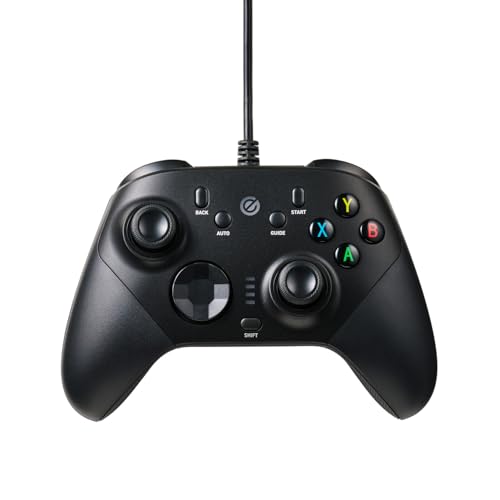
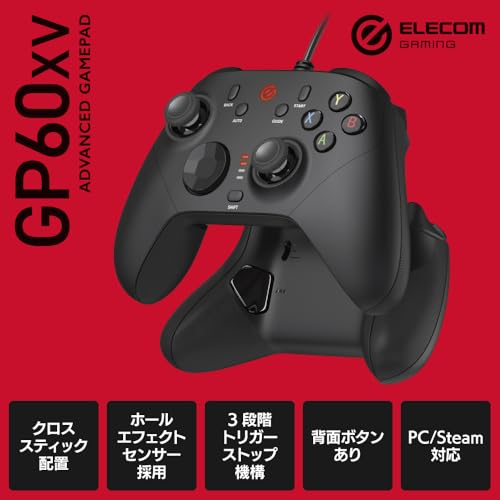
エレコムの有線ゲームパッド「JC-GP60XVBK」は、PCで格闘ゲームをプレイする人におすすめのコントローラーです。特にストリートファイター系のように正確な入力が必要なタイトルを遊ぶ人や、コントローラーの耐久性を重視する人に向いています。操作はXInput/DirectInputに対応しており、接続してすぐ使える手軽さも魅力です。
一番の特徴は、ホールエフェクト搭載のスティックとトリガーで、物理接点を使わないため耐久性と精度が高い点です。背面ボタンや連射・マクロ機能をハードウェアで備えているため、ソフト不要で一部のキー割り当てや連射設定が可能。ただしボタンのフルリマップや専用アプリでの細かい感度調整には対応していないため、ソフトで細かく設定したい人は別モデルを検討すると良いでしょう。総じて、安定した有線接続で長く使える堅牢なパッドを探しているPC向けゲーマーにおすすめです。
ファイティングコマンダーOCTAを選ぶときは、**自分のプレイ環境と使いたい操作(モダン/クラシック)**をはっきりさせることが大切です。ここでは「ファイティングコマンダー octa 設定 おすすめ」を基に、初心者から上級者まで安心して選べる実用的なポイントをやさしく解説します。
ボタン配置が自由に変えられるかは最も重要なポイントです。HORI Device Managerなどの専用アプリでボタン割り当てを保存できるかを確認すると、複数キャラの設定切替が楽になります。初めて設定する人は、まずメーカー推奨のプリセットを読み込み、トレーニングで微調整する方法がおすすめです。
購入前に対応プラットフォームを必ずチェックしましょう。PS側で設定できる項目と、PCのアプリでしか調整できない感度やデッドゾーンがある場合があるので、自分の環境(PCかコンソールか)に合わせて選んでください。設定方法がPC必須かどうかは、商品説明やQ&Aで事前確認しておくと安心です。
方向キーや十字ボタンの感度は、コマンド入力の正確さに直結します。デッドゾーンや感度(Sensitivity)の調整が可能かを確認し、まずは少し感度を高めにして誤入力が出るか試してみましょう。疑問がある場合はトレーニングモードでコマンドが安定する設定を見つけるまで微調整するのがコツです。
天面4ボタンと6ボタンでは割り当てできる技が変わるため、自分の使う操作(モダン操作やクラシック)に合うものを選びましょう。モダン操作を使うなら上面ボタンをL1/L2やR3に割り当てられるモデルが便利で、使い勝手が格段に良くなります。最終的にはトレモで実戦的に試して、親指が届くかどうかを基準に判断してください。
長時間の対戦で疲れない形や重さかどうかは重要な選択基準です。購入前にカスタマーレビューで親指の痛みやボタンの耐久性に関する評価をチェックして、実際の使用感を確認しておくと安心です。価格だけで選ばず、握りやすさとアプリでの調整性のバランスを重視しましょう。
ここまでで押さえておきたいポイントはシンプルです。まずは対応機種(PS5/PS4/PC)を確認し、モダン/クラシックのどちらでプレイするかに合わせてボタン配置を選びます。HORI Device Managerで感度やデッドゾーンを調整し、トレーニングルームで少しずつ微調整する――これだけで操作感がぐっと良くなります。
この記事で紹介した「ファイティングコマンダー octa 設定 おすすめ」の設定例は、最初の一歩として使いやすい形にまとめてあります。まずはひとつ試してみて、少しずつ自分流にカスタマイズしていけば、必ず自分に合った設定が見つかります。安心してチャレンジしてみてください。
掲載している各種情報は、MATOMER編集部が調査した情報をもとにしています。
出来るだけ正確な情報掲載に努めておりますが、内容を完全に保証するものではありません。
より正確な情報については各店舗の公式サイトを直接ご確認ください。







![8BitDo M30 Bluetooth Wireless GamePad 【SWITCH(無線・有線)用コントローラー】 - Switch [SRPJ2144] 6922621500735](https://m.media-amazon.com/images/I/31jqaGD39vL._SL500_.jpg)
![8BitDo M30 Bluetooth Wireless GamePad 【SWITCH(無線・有線)用コントローラー】 - Switch [SRPJ2144] 6922621500735](https://m.media-amazon.com/images/I/41rrNGVZ5PL._SL500_.jpg)
![8BitDo M30 Bluetooth Wireless GamePad 【SWITCH(無線・有線)用コントローラー】 - Switch [SRPJ2144] 6922621500735](https://m.media-amazon.com/images/I/31JMArKjMDL._SL500_.jpg)
![8BitDo M30 Bluetooth Wireless GamePad 【SWITCH(無線・有線)用コントローラー】 - Switch [SRPJ2144] 6922621500735](https://m.media-amazon.com/images/I/31ne3C6hIxL._SL500_.jpg)
![8BitDo M30 Bluetooth Wireless GamePad 【SWITCH(無線・有線)用コントローラー】 - Switch [SRPJ2144] 6922621500735](https://m.media-amazon.com/images/I/51bcfTYjJxL._SL500_.jpg)